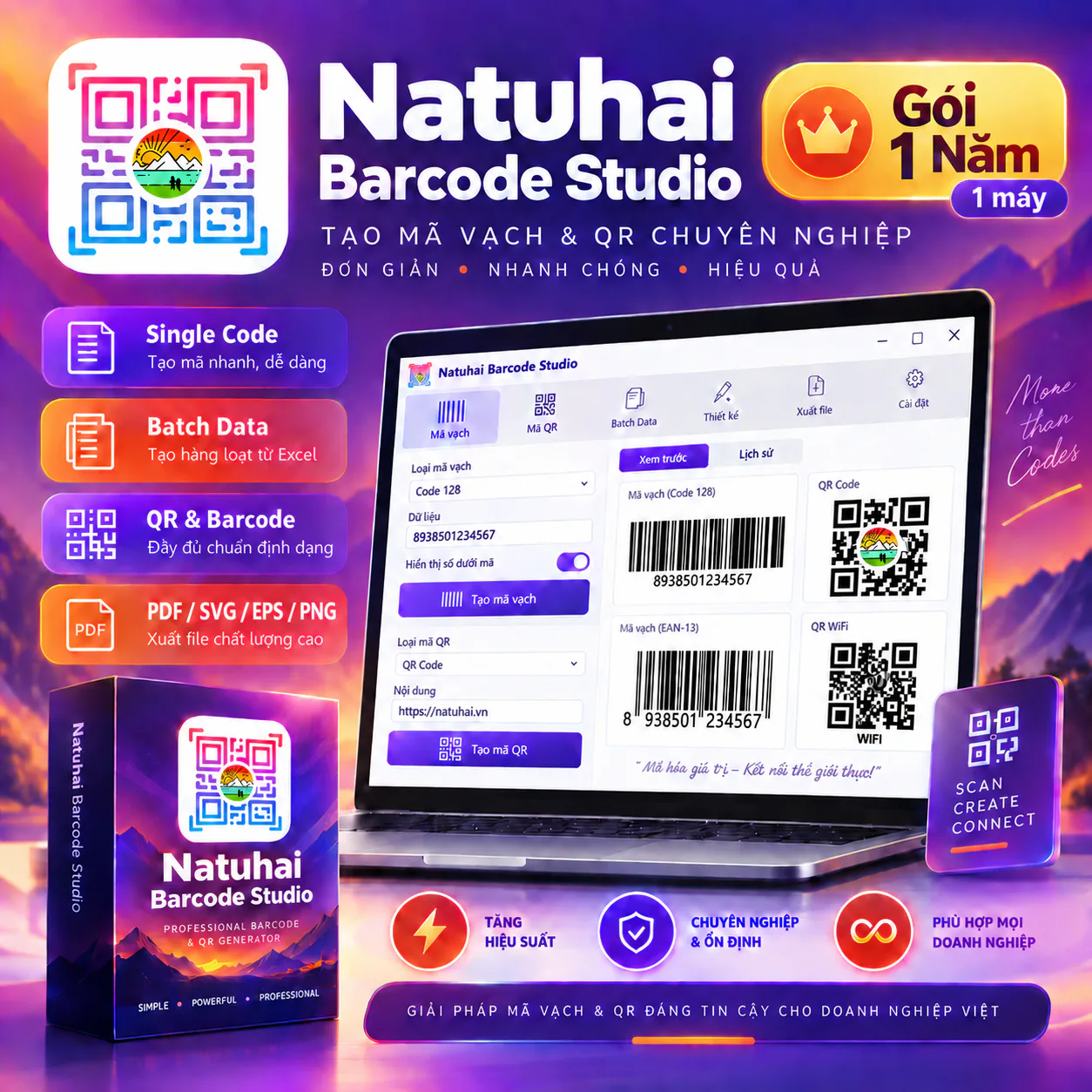
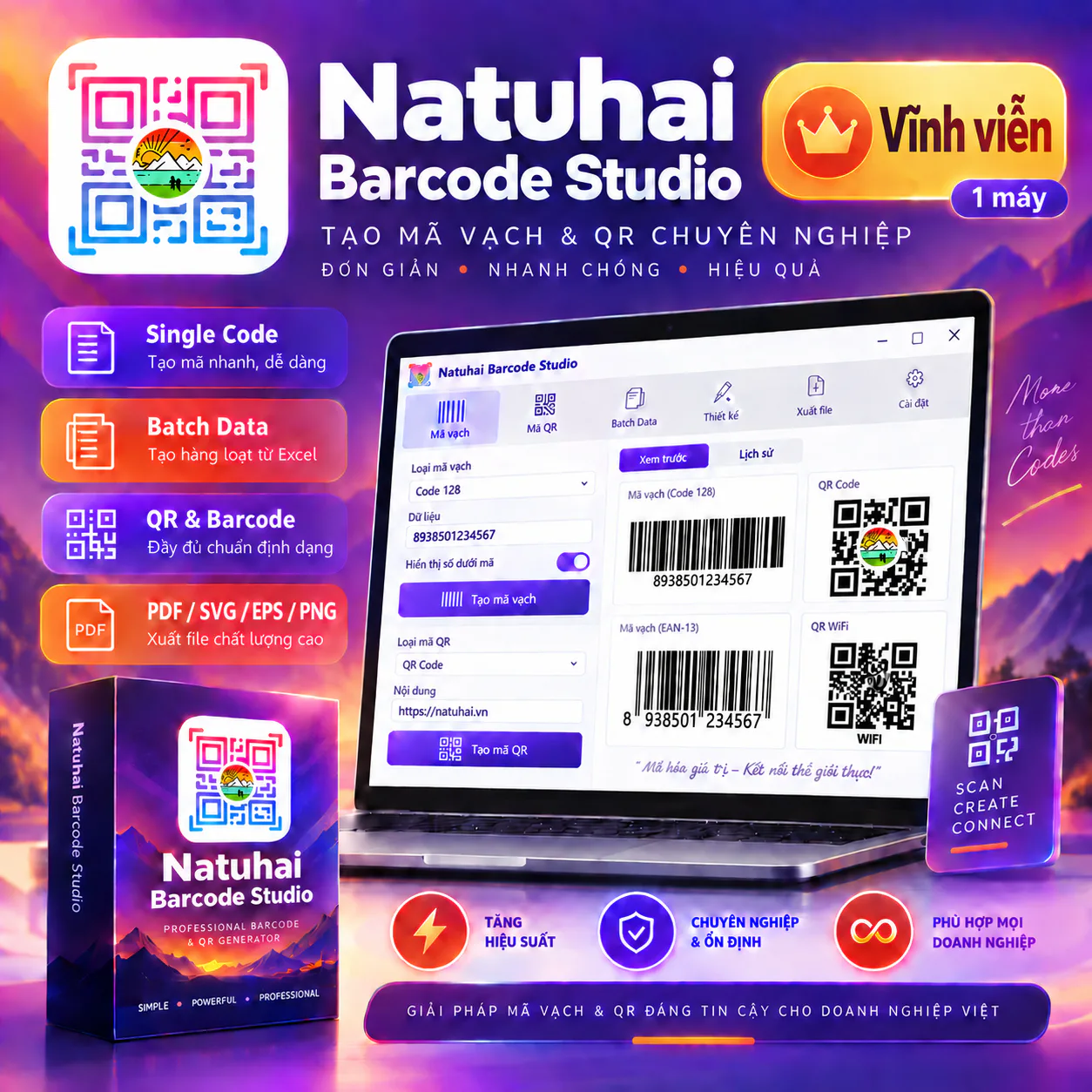
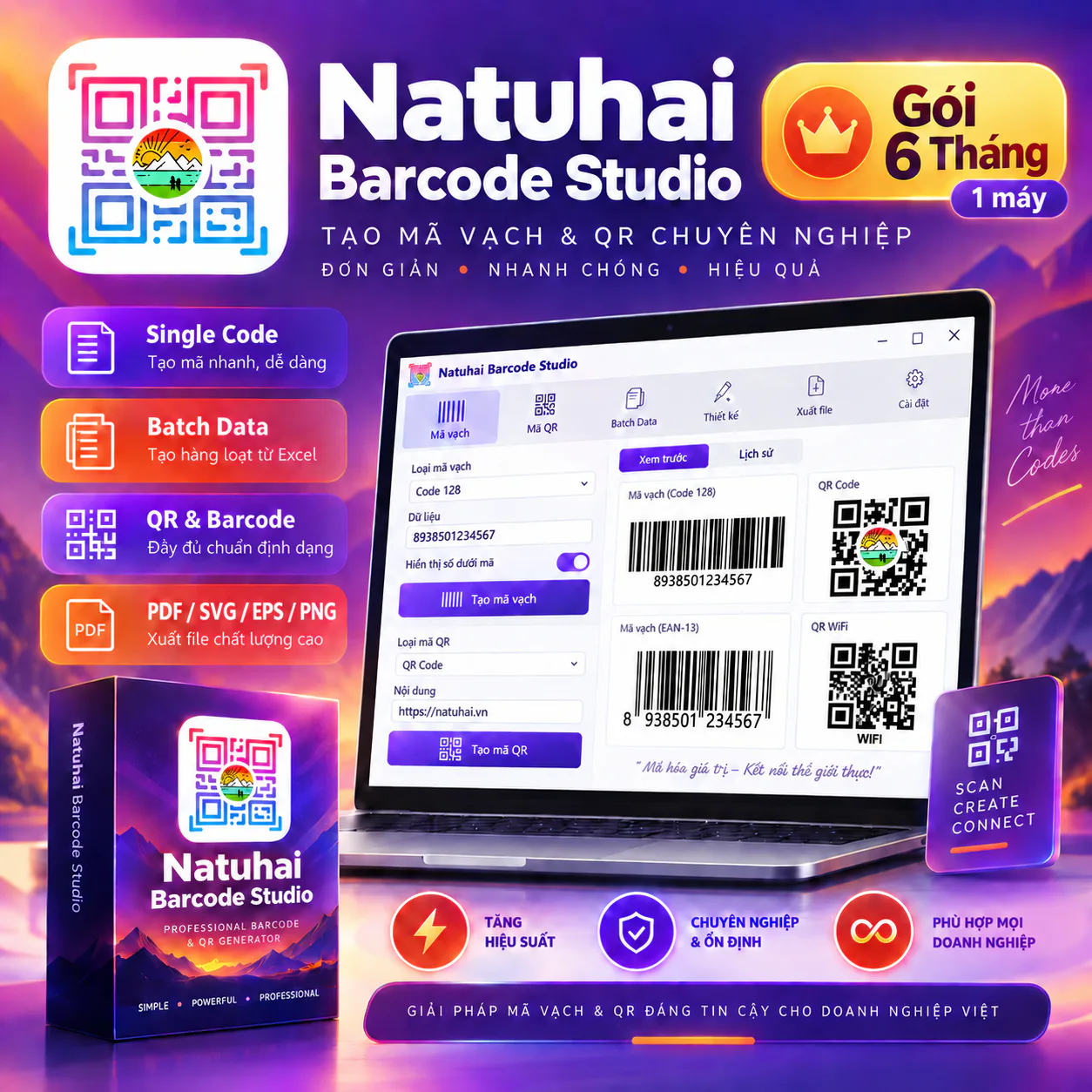
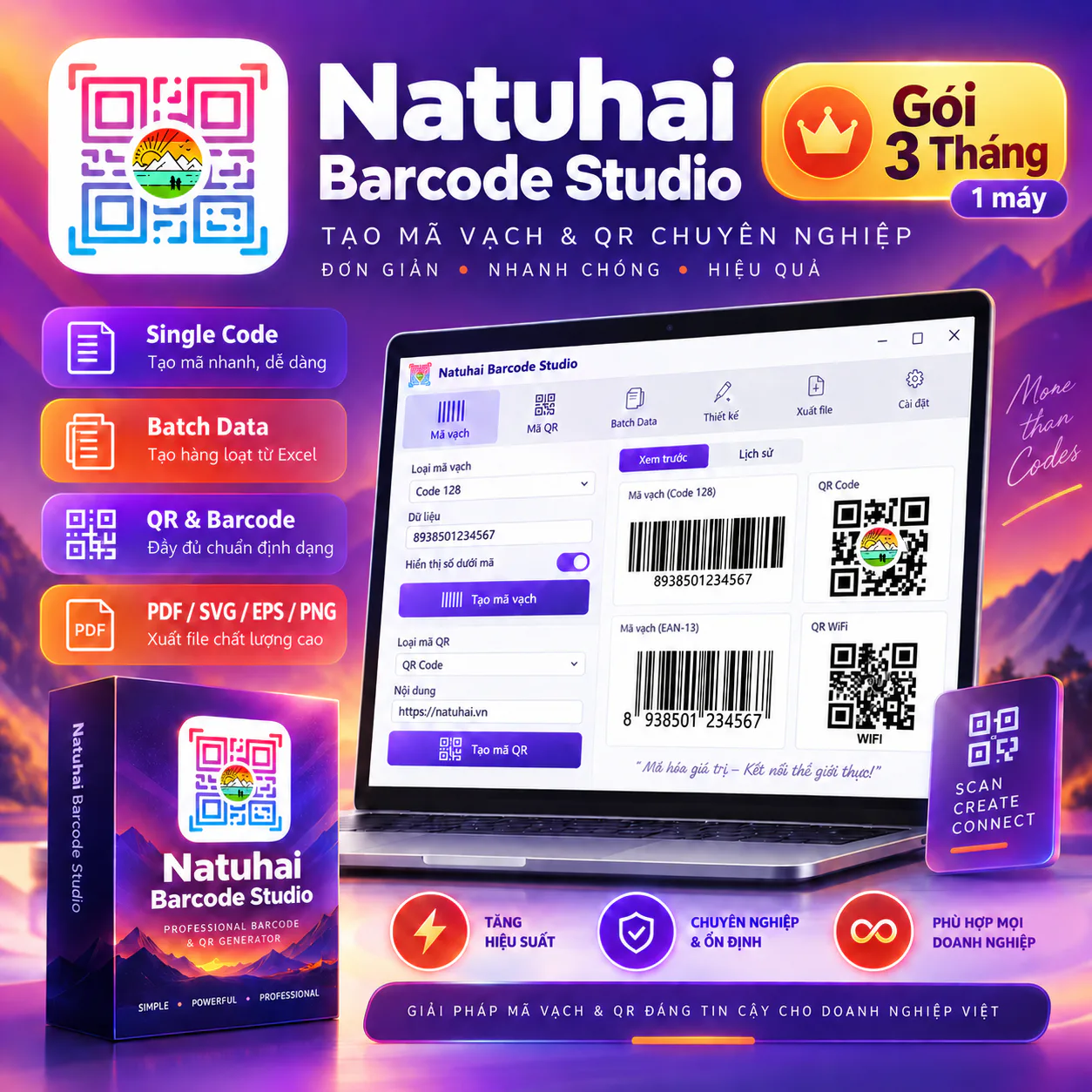
1Natuhai Barcode Studio – 1 Năm – 1 Máy
Natuhai Barcode Studio là phần mềm tạo Barcode & QR Code chuyên nghiệp dành cho thiết kế, in ấn, tem nhãn, VDP và sản xuất dữ liệu biến đổi.
Phần mềm hỗ trợ từ việc tạo một Barcode/QR đơn lẻ đến xử lý hàng loạt dữ liệu từ Excel, CSV, TXT, Data Mapping, kiểm tra dữ liệu trước khi xuất và xuất nhiều định dạng file phục vụ trực tiếp cho thiết kế và in ấn.
Gói sản phẩm: Natuhai Barcode Studio
Thời hạn sử dụng: [3 Tháng / 6 Tháng / 1 Năm / Vĩnh Viễn]
Số máy: 1 máy
Hình thức sử dụng: Phần mềm Desktop cho Windown 64 bit và 32 bit
Đối tượng: Cá nhân, Designer, Xưởng in, Tem nhãn, VDP, Doanh nghiệp
2Natuhai Barcode Studio dùng để làm gì?
Natuhai Barcode Studio giúp bạn tạo và quản lý Barcode/QR Code nhanh chóng mà không cần phải sử dụng nhiều công cụ rời rạc.
Phần mềm phù hợp cho các công việc như:
- Tạo Barcode sản phẩm
- Tạo QR Code
- Tạo mã Serial
- Tạo Barcode hàng loạt
- Tạo QR hàng loạt
- Tạo tem nhãn
- Tạo mã cho Voucher
- Tạo mã Ticket/Vé
- Tạo mã thẻ thành viên
- Tạo Barcode cho kho hàng
- Tạo QR URL
- Tạo QR thông tin sản phẩm
- Tạo dữ liệu biến đổi từ Excel
- Variable Data Printing – VDP
- Chuẩn bị Barcode/QR cho thiết kế và in ấn
3 Tính năng nổi bật
1. Hỗ trợ nhiều loại Barcode & QR Code
Natuhai Barcode Studio hỗ trợ nhiều nhóm mã vạch 1D và 2D phổ biến.
Một số loại tiêu biểu:
- Code 128
- Code 39
- Code 93
- EAN-13
- EAN-8
- UPC-A
- UPC-E
- ITF
- GS1-128
- GS1 DataBar
- QR Code
- Micro QR
- Data Matrix
- PDF417
- MicroPDF417
- Aztec
- MaxiCode
- Pharmacode
- MSI
- Plessey
- Telepen
- Codablock-F
- và nhiều chuẩn Barcode khác
Phần mềm được phát triển theo hướng hỗ trợ nhiều nhu cầu khác nhau từ Barcode bán lẻ, kho vận, tem nhãn đến QR Code và dữ liệu sản xuất.
2. Single Code – Tạo một Barcode hoặc QR nhanh chóng
Chế độ Single Code phù hợp khi bạn chỉ cần tạo một mã.
Quy trình đơn giản: Page Size → Template → Barcode → Export
Bạn chỉ cần:
- Chọn loại Barcode
- Add Barcode
- Chọn Barcode Object trên Preview
- Nhập Value trong Properties
- Điều chỉnh kích thước và thuộc tính
- Kiểm tra Preview
- Export
Không cần tạo file Excel hoặc thực hiện Data Mapping.
Phù hợp cho:
- Một QR Code
- Một Barcode sản phẩm
- Một Serial
- Một URL
- Một mã nội bộ
- Một tem Barcode
- Một thiết kế QR riêng lẻ
3. Batch Data – Tạo Barcode hàng loạt
Đối với công việc cần tạo nhiều Barcode/QR khác nhau, Natuhai Barcode Studio hỗ trợ workflow Batch.
Quy trình: Page Size → Template → Barcode → Data → Mapping → Check → Export
Bạn có thể nhập dữ liệu từ:
Ví dụ file Excel:
| ProductCode | Serial | QRCode |
|---|
| SP0001 | SN000001 | https://example.com/1 |
| SP0002 | SN000002 | https://example.com/2 |
| SP0003 | SN000003 | https://example.com/3 |
Sau khi Mapping, phần mềm sẽ tự động tạo Barcode/QR tương ứng cho từng dòng dữ liệu.
4. Data Mapping
Data Mapping cho phép kết nối từng Barcode Object với một cột dữ liệu.
Ví dụ:
| Object | Barcode Type | Data Field |
|---|
| CODE 001 | Code 128 | ProductCode |
| CODE 002 | QR Code | QRCode |
| CODE 003 | Data Matrix | Serial |
Bạn có thể sử dụng thêm:
- Trim
- Prefix
- Suffix
- Mapping dữ liệu theo từng Object
Barcode Type và Data Field được quản lý độc lập.
Ví dụ:
Barcode Type: Code 128
Data Field: QRCode
thì kết quả vẫn là Code 128, chỉ lấy dữ liệu từ cột QRCode.
5. Variable Data Printing – VDP
Variable Data Printing (VDP) là công nghệ in dữ liệu biến đổi, cho phép nội dung trên từng bản in tự động thay đổi theo dữ liệu.
Ví dụ:
- Barcode khác nhau
- QR Code khác nhau
- Serial khác nhau
- Tên khách hàng
- Mã sản phẩm
- Số thứ tự
- URL
- Nội dung biến đổi
VDP thường được ứng dụng trong:
- Tem nhãn
- Voucher
- Ticket
- Thẻ
- Mã Serial
- QR hàng loạt
- Barcode sản phẩm
- In dữ liệu cá nhân hóa
Natuhai Barcode Studio giúp đơn giản hóa workflow này thông qua:
Data → Mapping → Preview → Check → Export
6. Preview trực quan
Barcode và các Object được hiển thị trực tiếp trên vùng Preview.
Bạn có thể kiểm tra:
- Barcode
- QR Code
- Text
- HRT/HRI
- Logo
- Background
- Template
- Kích thước
- Vị trí
- Rotation
- Page Size
Preview được thiết kế để phản ánh chính xác Production Composition trước khi xuất file.
7. Barcode Object Frame
Mỗi Barcode được tạo thành một Barcode Object có Frame riêng.
Frame kiểm soát:
- Vị trí
- Width
- Height
- Rotation
- Vùng hiển thị của Barcode Object
Nếu một phần nội dung nằm ngoài Frame, phần đó sẽ được clipping và không xuất ra ngoài vùng Object.
Điều này giúp kiểm soát bố cục Barcode chính xác hơn trong quá trình thiết kế.
8. Human Readable Text – HRT/HRI
Đối với các Barcode có phần chữ đọc bằng mắt, Natuhai Barcode Studio hỗ trợ tùy chỉnh HRT/HRI.
Có thể điều chỉnh:
- Hiện/ẩn HRT
- Font
- Font Size
- Alignment
- Khoảng cách Text
- Vị trí
Ví dụ với Code 128:
Barcode
Human Readable Text
``
Font và Font Size có thể tùy chỉnh trực tiếp trong Properties.
9. QR Code có Logo
QR Code có thể kết hợp Logo ở khu vực trung tâm.
Hỗ trợ các thiết lập như:
- Import Logo
- Logo Size
- White Patch
- Square Patch
- Rounded Patch
- Circle Patch
- Error Correction
- Quiet Zone
Phù hợp để tạo QR cho:
- Thương hiệu
- Menu
- Voucher
- Website
- Marketing
- Sự kiện
- Tem sản phẩm
10. Màu sắc Barcode & QR
Phần mềm hỗ trợ tùy chỉnh màu phục vụ thiết kế và in ấn.
Bao gồm các hướng xử lý:
- Solid Color
- CMYK Color
- Gradient
- Random Gradient
- Background Color
Đặc biệt phù hợp với QR Code thiết kế cho các sản phẩm thương mại và quảng cáo.
11. Template
Natuhai Barcode Studio hỗ trợ kết hợp Barcode/QR với Template.
Bạn có thể sử dụng Template cho các sản phẩm như:
- Tem nhãn
- Voucher
- Ticket
- Thẻ
- Tag sản phẩm
- QR Card
- Label
- Thiết kế có dữ liệu biến đổi
Template là tùy chọn.
Bạn vẫn có thể tạo và xuất Barcode mà không cần Template.
12. Check dữ liệu trước khi Export
Đối với Batch Production, phần mềm hỗ trợ bước Check trước khi xuất.
Check giúp phát hiện các vấn đề như:
- Dữ liệu không hợp lệ
- Barcode không encode được
- Mapping thiếu
- Barcode vượt Frame
- Quiet Zone bị ảnh hưởng
- Dữ liệu bị trùng
- HRT vượt Frame
- Record có lỗi
Điều này giúp giảm sai sót trước khi đưa file vào sản xuất hoặc in ấn.
13. Xuất nhiều định dạng file
Natuhai Barcode Studio hỗ trợ các định dạng phổ biến:
Xuất file PDF
Phù hợp cho:
- In ấn
- Prepress
- Adobe Acrobat
- Adobe Illustrator
- Workflow PDF
Barcode được ưu tiên giữ dưới dạng Vector.
Xuất file SVG
Phù hợp để:
- Thiết kế
- Chỉnh sửa Vector
- Website
- Illustrator
- CorelDRAW
- Phần mềm đồ họa hỗ trợ SVG
Xuất file EPS
Phù hợp cho workflow thiết kế và in ấn cần định dạng Vector.
Xuất file PNG
Phù hợp cho:
- Thiết kế
- Website
- Office
- Đăng sản phẩm
- Chèn vào phần mềm khác
14. Page Size theo kích thước thực
Natuhai Barcode Studio làm việc theo kích thước Production.
Bạn có thể thiết lập kích thước Page theo nhu cầu thực tế.
Điều này đặc biệt quan trọng đối với:
- Tem nhãn
- Thẻ
- Barcode Label
- QR Card
- File dùng để in
Kích thước Production và Preview được quản lý độc lập với mức Zoom trên màn hình.
15. Fit Page to Objects
Tính năng Fit Page to Objects giúp thay đổi Page Size theo vùng Object hiện có.
Phù hợp khi bạn muốn tạo file xuất có kích thước sát với thiết kế.
Ví dụ:
Barcode Object: 90 × 30 mm
Có thể Fit Page theo đúng vùng Object thay vì giữ một Page quá lớn.
16. Lưu Project để chỉnh sửa lại
Natuhai Barcode Studio sử dụng định dạng Project riêng: .NatuBs
Bạn có thể lưu công việc để tiếp tục chỉnh sửa sau.
Project có thể chứa các thông tin liên quan đến:
- Page
- Barcode Objects
- Barcode Type
- Position
- Size
- Properties
- Mapping
- Template
- Các thiết lập Production được hỗ trợ
4Đối tượng phù hợp
Natuhai Barcode Studio phù hợp cho:
- Xưởng in nhanh
- Xưởng in tem nhãn
- Designer
- Prepress
- Nhân viên chế bản
- Shop bán hàng
- Kho hàng
- Doanh nghiệp sản xuất
- Marketing
- Packaging
- Nhà in
- Người làm Variable Data Printing
- Người thường xuyên tạo Barcode/QR
5Các sản phẩm có thể thực hiện
Bạn có thể sử dụng Natuhai Barcode Studio để làm:
- Barcode sản phẩm
- Tem Barcode
- QR sản phẩm
- QR URL
- QR Menu
- QR Voucher
- Tem Serial
- Tem số nhảy
- Ticket
- Vé
- Thẻ thành viên
- Mã kho
- QR Marketing
- Nhãn sản phẩm
- Barcode hàng loạt
- QR hàng loạt
- Dữ liệu biến đổi từ Excel
6Workflow sử dụng cơ bản
Single Code
Bước 1 – Page Size
Chọn kích thước Page phù hợp với sản phẩm.
Bước 2 – Template
Thêm Template nếu cần.
Template là tùy chọn.
Bước 3 – Barcode
Chọn loại Barcode và nhấn Add Barcode.
Bước 4 – Properties
Chọn Barcode Object trên Preview.
Điều chỉnh:
- Value
- Size
- Position
- Rotation
- Color
- Quiet Zone
- HRT
- Font
- Font Size
- Logo
- Các Properties tương ứng với từng Barcode
Bước 5 – Preview
Kiểm tra kết quả trực tiếp.
Bước 6 – Export
Chọn định dạng và xuất file.
7Workflow Batch
Bước 1 – Page Size
Thiết lập Page.
Bước 2 – Template
Thêm Template nếu cần.
Bước 3 – Barcode
Tạo các Barcode Object cần sử dụng.
Bước 4 – Data
Import dữ liệu từ Excel, CSV, TXT hoặc nguồn dữ liệu được hỗ trợ.
Bước 5 – Mapping
Mapping từng Barcode Object với Data Field tương ứng.
Bước 6 – Check
Kiểm tra dữ liệu và Barcode trước khi xuất.
Bước 7 – Export
Xuất:
tùy nhu cầu.
8Video hướng dẫn sử dụng
Video hướng dẫn chi tiết sẽ được cập nhật trên Natuhai Tutorial.
Video 01 – Giới thiệu Natuhai Barcode Studio
Natuhai Barcode Studio Là Gì? Tổng Quan Phần Mềm Tạo Barcode & QR Chuyên Nghiệp
Nội dung:
- Giới thiệu giao diện
- Workflow
- Single Code
- Batch
- Preview
- Export
Video 02 – Cài đặt và kích hoạt phần mềm
Hướng Dẫn Cài Đặt Và Kích Hoạt Natuhai Barcode Studio Từ A–Z
Nội dung:
- Download
- Cài đặt
- Activation
- Kiểm tra bản quyền
- Mở phần mềm lần đầu
Video 03 – Tạo Barcode đầu tiên
Hướng Dẫn Tạo Barcode Code 128 Đầu Tiên Với Natuhai Barcode Studio
Nội dung:
- Single Code
- Add Barcode
- Value
- Size
- Preview
- Export PDF
Video 04 – Tạo QR Code
Cách Tạo QR Code Chuyên Nghiệp Với Natuhai Barcode Studio
Nội dung:
- QR Code
- Value
- Size
- Error Correction
- Quiet Zone
- Export
Video 05 – Tùy chỉnh Barcode
Hướng Dẫn Chỉnh Size, Position, Rotation Và Properties Của Barcode
Nội dung:
- Width
- Height
- X/Y
- Rotation
- Barcode Frame
Video 06 – Tùy chỉnh chữ dưới Barcode
Cách Chỉnh Font, Font Size Và Human Readable Text Cho Barcode
Nội dung:
- HRT/HRI
- Font
- Font Size
- Alignment
- Gap
- Frame clipping
Video 07 – Tạo QR có Logo
Hướng Dẫn Tạo QR Code Có Logo Trong Natuhai Barcode Studio
Nội dung:
- Add Logo
- Logo Size
- Patch
- Error Correction
- Kiểm tra QR
Video 08 – Sử dụng Template
Hướng Dẫn Dùng Template Để Tạo Tem Barcode Và QR Code
Nội dung:
- Import Template
- Add Barcode
- Position
- Preview
- Export
Video 09 – Tạo Barcode hàng loạt từ Excel
Tạo Hàng Loạt Barcode Từ Excel Với Natuhai Barcode Studio
Nội dung:
- Chuẩn bị Excel
- Import
- Data Source
- Mapping
- Preview Records
Video 10 – Data Mapping
Data Mapping Trong Natuhai Barcode Studio – Map Excel Vào Barcode Chính Xác
Nội dung:
- Barcode Object
- Data Field
- Sample
- Trim
- Prefix
- Suffix
Video 11 – Tạo nhiều loại Barcode từ cùng một Excel
Tạo Code 128, QR Code Và Data Matrix Cùng Lúc Từ Excel
Nội dung:
- Multiple Barcode Objects
- Multiple Data Fields
- Mapping
- Preview
Video 12 – Kiểm tra dữ liệu trước khi xuất
Cách Check Barcode Trước Khi Export Để Hạn Chế Lỗi Khi In
Nội dung:
- Data Check
- Warning
- Error
- Barcode overflow
- Mapping Error
- Duplicate Data
Video 13 – Xuất PDF
Hướng Dẫn Export Barcode Sang PDF Vector Để In Ấn
Nội dung:
- PDF
- Page Size
- Vector Barcode
- Kiểm tra file xuất
Video 14 – Xuất SVG, EPS và PNG
Export Barcode SVG, EPS, PNG – Nên Chọn Định Dạng Nào?
Nội dung:
- SVG
- EPS
- PNG
- Khi nào nên sử dụng từng định dạng
Video 15 – Xuất TIFF
Hướng Dẫn Export Barcode TIFF Chất Lượng Cao Cho In Ấn
Nội dung:
- TIFF
- DPI
- Kích thước
- Workflow in
Video 16 – Fit Page theo Barcode Object
Fit Page To Objects – Tự Động Thu Page Theo Kích Thước Barcode
Nội dung:
- Page Size
- Object Bounds
- Padding
- Export
Video 17 – Tạo Barcode hàng loạt cho tem nhãn
Quy Trình Tạo Barcode Hàng Loạt Cho Tem Nhãn Từ Excel Đến PDF
Nội dung:
- Template
- Excel
- Mapping
- Check
- Export PDF
Video 18 – Workflow VDP thực tế
Variable Data Printing Với Natuhai Barcode Studio – Workflow VDP Thực Tế
Nội dung:
- Dữ liệu biến đổi
- Barcode
- QR
- Serial
- Mapping
- Batch Export
9Bản quyền sản phẩm
Sản phẩm này áp dụng cho:
1 bản quyền / 1 máy
Thời hạn sử dụng:
1 Năm
Các gói Natuhai Barcode Studio sử dụng cùng bộ tính năng và khác nhau chủ yếu ở thời hạn sử dụng.
10Cần sử dụng trên nhiều máy?
Giá sản phẩm trên trang này áp dụng cho 1 máy.
Nếu bạn cần sử dụng cho:
- 2 máy
- 4 máy
- 6 máy
- Xưởng in
- Công ty
- Doanh nghiệp
- Số lượng thiết bị lớn hơn
vui lòng liên hệ Natuhai Tutorial để nhận báo giá theo số lượng.
Cần nhiều máy? Liên hệ Natuhai để nhận báo giá ưu đãi dành cho khách hàng sử dụng nhiều thiết bị.
11Chính sách bản quyền
Bản quyền được cấp theo:
- Sản phẩm
- Thời hạn
- Số lượng thiết bị
Không chia sẻ mã kích hoạt cho bên thứ ba.
Việc chuyển đổi thiết bị hoặc kích hoạt lại được thực hiện theo chính sách bản quyền hiện hành của Natuhai Tutorial.
12Lưu ý trước khi mua
Vui lòng chọn đúng:
- Thời hạn bản quyền
- Số lượng máy
- Phiên bản sản phẩm
Sản phẩm trên trang này dành cho:
Natuhai Barcode Studio – 1 Năm – 1 Máy
Nếu cần số lượng thiết bị khác, vui lòng liên hệ trước khi đặt hàng.
13Thông tin sản phẩm
| Thông tin | Chi tiết |
|---|
| Sản phẩm | Natuhai Barcode Studio |
| Nhóm | Barcode & QR Generator |
| Bản quyền | Có |
| Thời hạn | 1 năm |
| Thiết bị | 1 máy |
| Single Code | Có |
| Batch Data | Có |
| Excel / CSV / TXT | Có |
| Data Mapping | Có |
| Barcode / QR | Có |
| HRT Font / Font Size | Có |
| Template | Có |
| Check dữ liệu | Có |
| PDF | Có |
| SVG | Có |
| EPS | Có |
| PNG | Có |
| Project | .NatuBs |
| Xử lý | Local Desktop |
14Tóm tắt
Natuhai Barcode Studio là giải pháp tạo Barcode & QR dành cho người dùng cần nhiều hơn một công cụ tạo mã đơn giản.
Phần mềm kết hợp:
Barcode + QR + Batch Data + Excel + Data Mapping + Preview + Check + Export
trong cùng một workflow.
Phù hợp đặc biệt cho:
In nhanh – Tem nhãn – Prepress – Designer – VDP – Sản xuất Barcode hàng loạt.
15Thông tin đặt hàng
Natuhai Barcode Studio – 1 Năm – 1 Máy
Giá: 390.000đ
Bản quyền dành cho 1 máy.
Khách hàng cần 2 máy, 4 máy, 6 máy hoặc số lượng lớn vui lòng liên hệ để nhận báo giá riêng.