
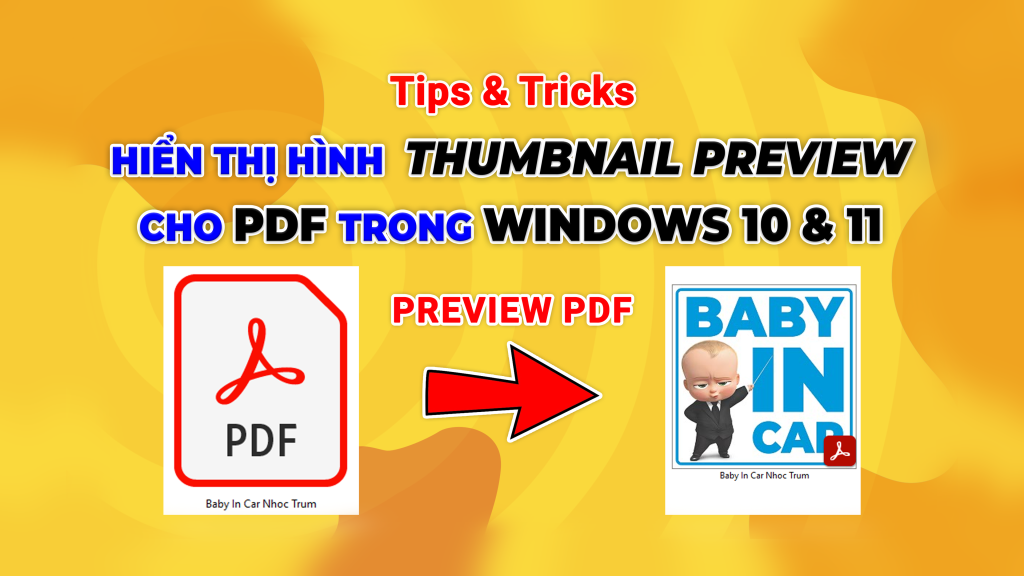
Hướng Dẫn Hiển Thị Thumbnail File PDF Trong Acrobat Pro DC 2024
195 lượt xem
Ưu Điểm Hiển Thị Thumbnail File PDF Trong Acrobat Pro Dc 2024
- Việc hiển thị thumbnail (hình thu nhỏ) của file PDF trong Acrobat Pro DC 2024 mang lại nhiều ưu điểm, đặc biệt với người làm việc thường xuyên với tài liệu in ấn, thiết kế, hoặc quản lý tài liệu số. Dưới đây là những lợi ích nổi bật:
1. Xem trước nội dung nhanh chóng
- Thumbnail giúp bạn nhận diện nội dung file mà không cần mở từng file.
- Tiết kiệm thời gian khi xử lý hàng chục hoặc hàng trăm tài liệu.
2. Quản lý file trực quan hơn
- Dễ dàng sắp xếp, phân loại file PDF dựa vào hình ảnh hiển thị.
- Thuận tiện khi làm việc với các file có tên giống nhau nhưng nội dung khác.
3. Hỗ trợ làm việc nhóm
- Khi chia sẻ thư mục qua mạng nội bộ hoặc cloud, người khác có thể nhanh chóng biết nội dung file mà bạn gửi.
- Giảm lỗi chọn nhầm file trong quy trình in ấn hoặc duyệt nội dung.
4. Thích hợp cho dân thiết kế & in ấn
- Nhìn thấy trực tiếp layout, màu sắc hoặc bố cục file PDF từ cửa sổ File Explorer.
- Giúp kiểm tra nhanh file trước khi đưa vào RIP hoặc imposition.
5. Hỗ trợ đa chế độ xem trong Windows
- Hoạt động tốt với các chế độ xem như Large icons, Extra large icons, hoặc Preview pane trong Windows Explorer.
- Tương thích tốt với Windows 10/11.
Mở video: Hiển Thị Hình Thumbnail Preview cho PDF Trong Windows 10 và Windows 11
Bước 1: Mở Adobe Acrobat Pro Dc 2024
- Mở phần mềm Adobe Acrobat Pro Dc 2024.
- Từ menu trên cùng, chọn Edit (Chỉnh sửa) → Preferences (Tùy chọn).
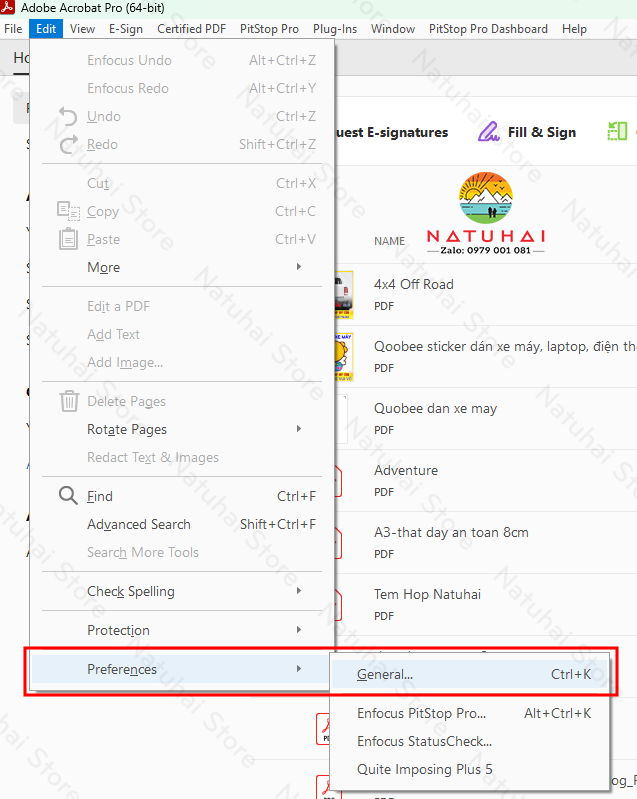
Bước 2: Kích hoạt tính năng hiển thị thumbnail
- Trong cửa sổ Preferences, ở cột bên trái, chọn General (Chung).
- Tích vào ô Enable PDF thumbnail previews in Windows Explorer (Bật hiển thị hình thu nhỏ PDF trong File Explorer).
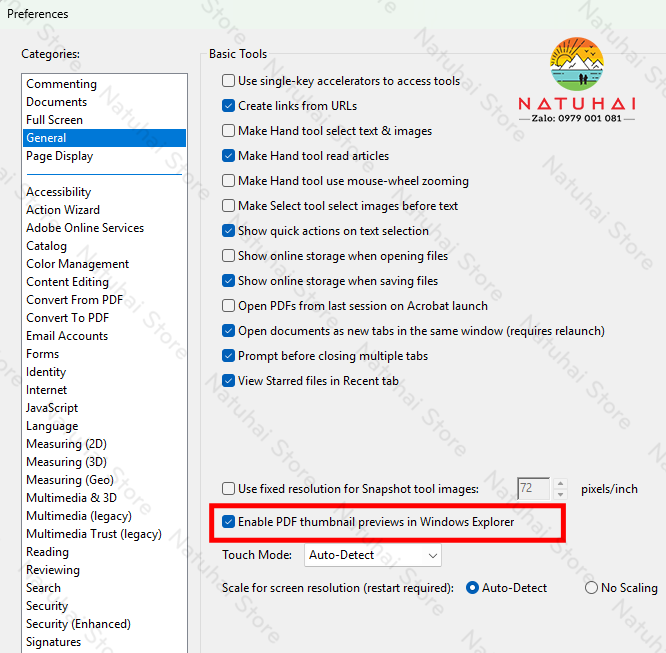
Lưu ý: Nếu bạn không thấy hộp kiểm Enable PDF thumbnail previews in Windows Explorer , hãy cập nhật Acrobat hoặc Acrobat Reader lên phiên bản mới nhất. Để tự động cập nhật từ sản phẩm, hãy chọn Help > Check for updates rồi làm theo các bước trong cửa sổ Trình cập nhật để tải xuống và cài đặt các bản cập nhật mới nhất.
Bước 3: Khởi động lại máy tính (nếu cần)
- Sau khi kích hoạt, bạn bấm OK để lưu cài đặt.
- Nếu thumbnail chưa hiển thị ngay trong File Explorer, bạn cần khởi động lại máy tính.
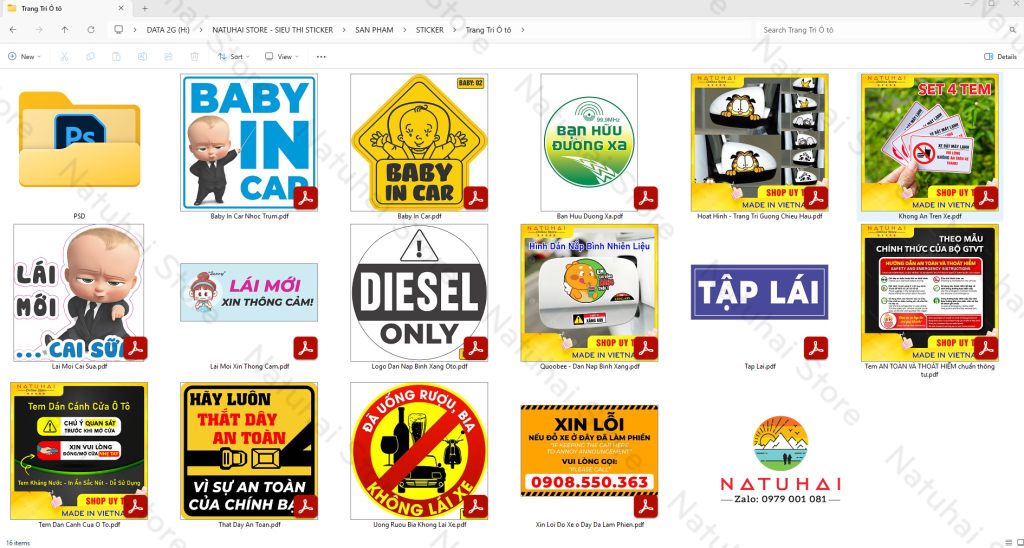
Bước 4: Kiểm tra Hiển Thị Thumbnail File PDF trong File Explorer
- Mở thư mục chứa các file PDF.
- Chuyển sang chế độ xem Large icons hoặc Extra large icons để xem thumbnail.
Lưu ý thêm khi Hiển Thị Thumbnail File PDF Trong Acrobat Pro Dc 2024
- Tính năng này hoạt động với phiên bản Acrobat: Acrobat Reader, Adobe Acrobat 2017, Adobe Acrobat 2020,...
- Đối với Acrobat XI và Reader XI, hình thu nhỏ của PDF được tự động hiển thị trong Windows Explorer trên hệ thống Windows 32 bit. Tuy nhiên, điều tương tự không được hỗ trợ trên hệ thống Windows 64 bit.
- Nếu vẫn không thấy thumbnail, hãy kiểm tra lại:
- Windows đã cập nhật chưa.
- Acrobat đã được đặt làm trình đọc PDF mặc định chưa.
Bài viết liên quan:
Tài nguyên liên quan
Xem checklist, template, action, script, macro và file mẫu phục vụ workflow in nhanh.
Xem tài nguyên liên quan