

Luôn Hiển Thị Kích Thước Trang (Page Size) Trong Acrobat Pro DC
236 lượt xem
Dưới đây là bài hướng dẫn chi tiết cách bật chế độ luôn hiển thị kích thước trang (Page Size) ở góc dưới bên trái màn hình trong Adobe Acrobat Pro DC 2024. Tính năng này rất hữu ích cho người làm in ấn và chế bản, giúp theo dõi nhanh khổ giấy khi mở bất kỳ file PDF nào.
Mở video: Luôn Hiển Thị Page Size Trong Acrobat Pro DC 2024
Bước 1: Mở Adobe Acrobat Pro DC 2024
- Mở phần mềm Adobe Acrobat Pro DC 2024 trên máy tính của bạn.
- Mở một file PDF bất kỳ để bắt đầu kiểm tra tính năng.
Bước 2: Bật thanh hiển thị kích thước trang
- Trên thanh menu, chọn: Edit → Preferences…
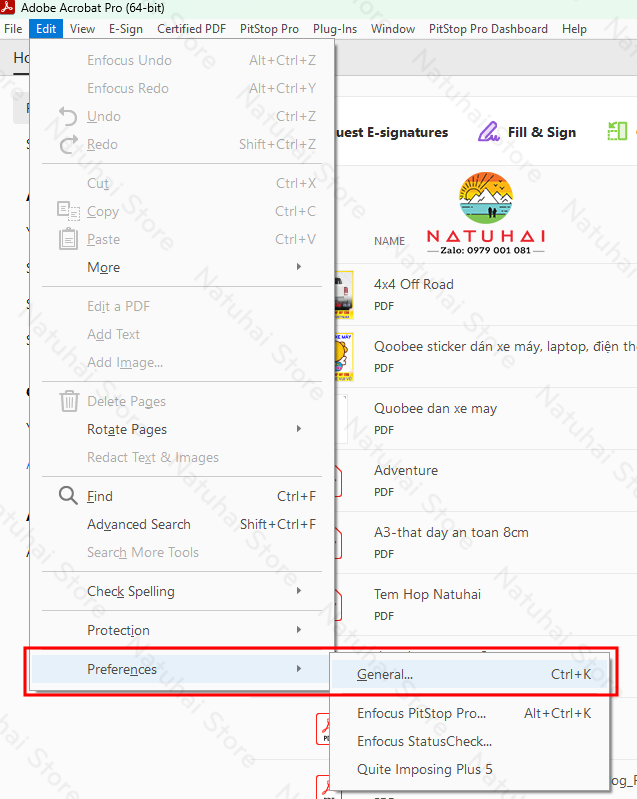
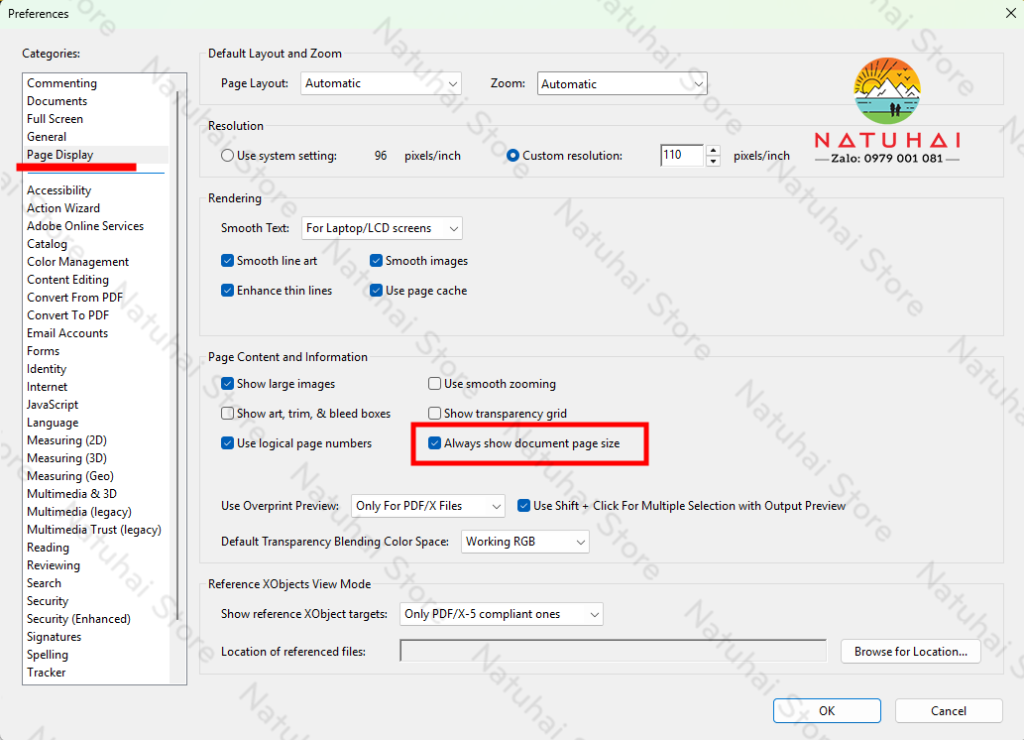
- Trong cửa sổ Preferences, chọn mục Page Display ở cột bên trái.
- Tìm đến tùy chọn "Always show page size" (Luôn hiển thị kích thước trang).
- Tích chọn ô này để bật chế độ luôn hiển thị kích thước.
- Bấm OK để lưu cài đặt
Bước 3: Kiểm tra hiển thị
- Sau khi bật, bạn sẽ thấy thông tin như sau xuất hiện luôn ở góc dưới bên trái Acrobat:
Page size (145 x 98 mm)
→ Thông số này sẽ tự động cập nhật theo từng trang khi bạn cuộn.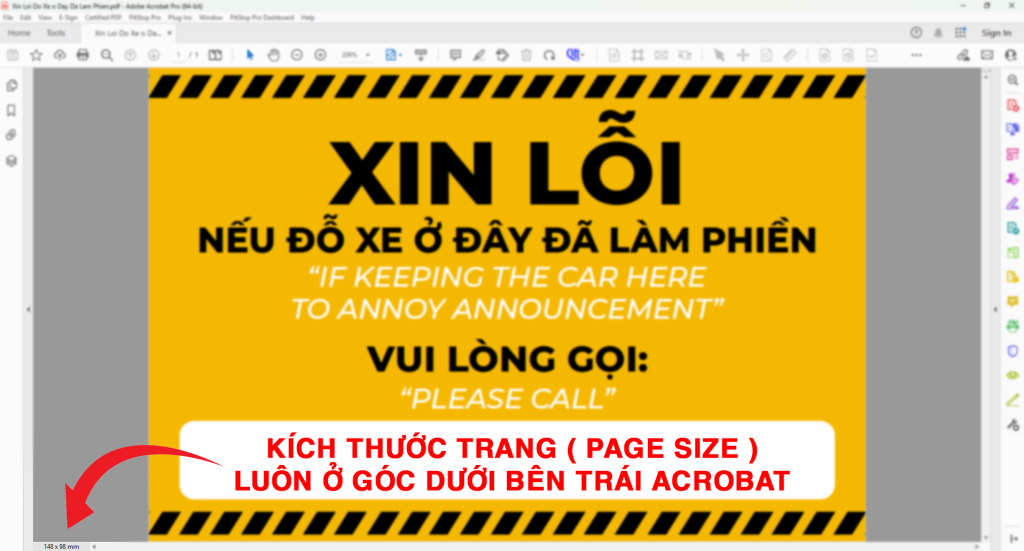
Đổi đơn vị đo sang mm hoặc inch
- Vào lại Edit → Preferences.
- Chọn mục Units & Guides.
- Tại phần Units, chọn:
- Millimeters (mm) cho in ấn.
- Inches (in) nếu cần theo chuẩn quốc tế.
Lợi ích khi bật tính năng bật hiển thị kích thước trang trong Acrobat Pro DC
- Kiểm tra nhanh kích thước file PDF ngay khi mở.
- Dễ phát hiện file sai khổ trước khi bình file.
- Hạn chế lỗi khi in danh thiếp, tờ rơi, tem nhãn, catalogue.
- Tiết kiệm thời gian kiểm tra page size thủ công.
- Giúp quy trình prepress chính xác và chuyên nghiệp hơn.
Xem thêm: Hướng dẫn hiển thị thumbnail file PDF trong Acrobat Pro DC
Tài nguyên liên quan
Xem checklist, template, action, script, macro và file mẫu phục vụ workflow in nhanh.
Xem tài nguyên liên quan