
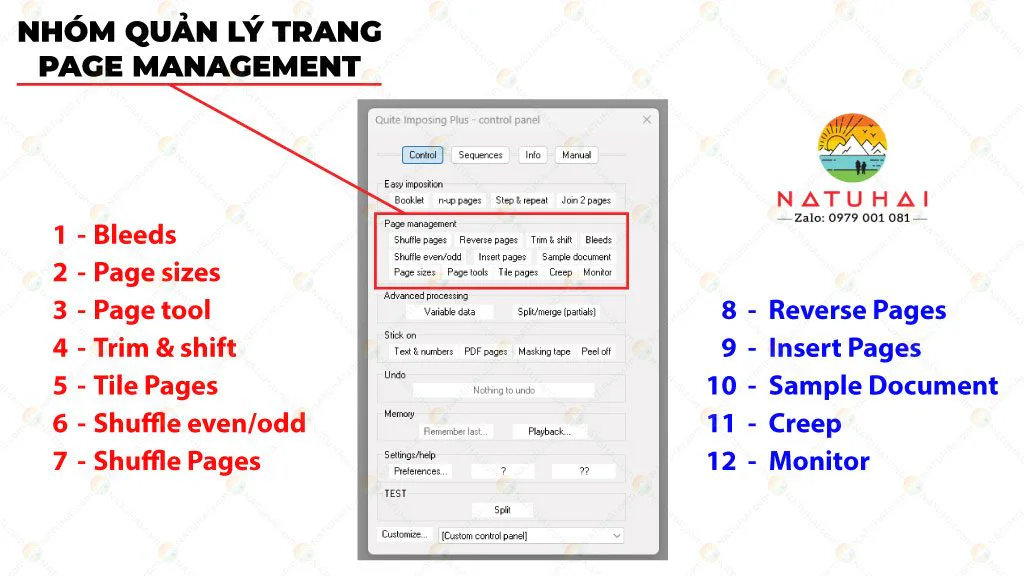
Nhóm Quản Lý Trang - Page Management
Nhóm Page Management trong Quite Imposing Plus 5 tập hợp các công cụ dùng để kiểm tra, thay đổi, sắp xếp và quản lý trang PDF trước hoặc trong quá trình bình file.
Đây là nhóm chức năng rất hữu ích cho người làm bình file in nhanh, đặc biệt khi cần xử lý các file PDF có:
- Sai kích thước trang.
- Thiếu bleed.
- Trang bị xoay hoặc sắp xếp sai thứ tự.
- Nội dung cần dịch chuyển.
- Trang cần chèn, xóa hoặc đảo thứ tự.
- Tài liệu cần bù creep khi đóng cuốn.
- Trang lớn cần chia nhỏ để in.
Các công cụ chính trong nhóm Page Management gồm:
- Bleed
- Page Sizes
- Page Tool
- Trim & Shift
- Tile Pages
- Shuffle Even/Odd
- Shuffle Pages
- Reverse Pages
- Insert Pages
- Sample Document
- Creep
- Monitor
Mỗi công cụ giải quyết một nhóm vấn đề khác nhau trong quá trình chuẩn bị và xử lý file PDF.
Bleed – Tạo và điều chỉnh phần tràn lề
Bleed là công cụ dùng để tạo hoặc điều chỉnh phần nội dung tràn ra ngoài kích thước thành phẩm.
Bleed rất quan trọng đối với các thiết kế có:
- Nền màu chạy sát mép.
- Hình ảnh toàn trang.
- Mảng màu chạm đường cắt.
- Hoa văn hoặc họa tiết chạy ra mép thành phẩm.
Nếu file không có bleed, chỉ cần dao cắt lệch nhẹ cũng có thể làm xuất hiện viền giấy trắng ở cạnh sản phẩm.
Ví dụ
Danh thiếp có kích thước thành phẩm:90 × 54 mm
Nếu cần bleed:1,5 mm mỗi cạnh
thì kích thước file có bleed sẽ là:93 × 57 mm
Ứng dụng thực tế
Bleed thường được sử dụng khi chuẩn bị:
- Danh thiếp.
- Voucher.
- Tờ rơi.
- Tem nhãn.
- Sticker.
- Brochure.
- Catalog.
- Bao bì.
Lưu ý: Bleed không phải là kích thước thành phẩm. Phần bleed sẽ bị loại bỏ sau khi cắt.
Mở video: DAY 2: Tính Năng BLEEDS Trong Nhóm Page Management
Page Sizes – Kiểm tra và thay đổi kích thước trang
Page Sizes giúp kiểm tra kích thước của các trang trong tài liệu PDF và phát hiện các trang có kích thước khác nhau.
Đây là công cụ rất hữu ích khi làm việc với tài liệu nhiều trang.
Tính năng chính
- Kiểm tra kích thước từng trang.
- Phát hiện trang khác kích thước.
- Thay đổi kích thước trang.
- Đồng nhất kích thước nhiều trang.
- Chuẩn hóa file trước khi bình.
- Kiểm tra nhanh các trang bất thường.
Ví dụ
Một file PDF có 20 trang:
- 19 trang:
90 × 54 mm - 1 trang:
93 × 57 mm
Nếu không kiểm tra trước, trang khác kích thước có thể gây lỗi khi thực hiện N-up Pages, Step & Repeat hoặc Ganging.
Ứng dụng thực tế
Page Sizes phù hợp khi:
- Kiểm tra file danh thiếp nhiều tên.
- Kiểm tra mặt trước và mặt sau.
- Xử lý tài liệu nhiều trang.
- Chuẩn hóa file booklet.
- Kiểm tra file khách hàng xuất sai kích thước.
Mở video: DAY 3: Tính Năng PAGE SIZES Trong Nhóm Page Management
Page Tool – Công cụ quản lý trang
Page Tool là công cụ dùng để thực hiện nhanh các thao tác quản lý trang PDF.
Các chức năng thường dùng gồm:
- Copy Page – Sao chép trang.
- Move Page – Di chuyển trang.
- Delete Page – Xóa trang.
- Rotate Page – Xoay trang.
Ứng dụng thực tế
Page Tool hữu ích khi cần:
- Di chuyển mặt sau về đúng vị trí.
- Xóa trang trắng.
- Xóa trang bị trùng.
- Sao chép một trang.
- Xoay trang bị sai hướng.
- Sắp xếp lại cấu trúc file trước khi bình.
Ví dụ
File ban đầu:Trước A → Trước B → Sau A → Sau B
Bạn có thể sắp xếp lại thành:Trước A → Sau A → Trước B → Sau B
để dễ dàng xử lý file hai mặt.
Mở video: DAY 4: Tính Năng PAGE TOOLS Trong Nhóm Page Management
Trim & Shift – Cắt và dịch chuyển nội dung trang
Trim & Shift dùng để điều chỉnh vùng trang và dịch chuyển nội dung bên trong PDF.
Đây là một trong những công cụ rất hữu ích khi cần chuẩn hóa file trước khi bình.
Trim
Trim giúp thay đổi vùng trang hoặc vùng cắt.
Có thể sử dụng khi:
- File có khoảng trắng thừa.
- Cần xác định lại vùng thành phẩm.
- Cần thay đổi kích thước vùng trang.
- Cần loại bỏ phần ngoài không cần thiết.
Shift
Shift dùng để dịch chuyển nội dung:
- Sang trái.
- Sang phải.
- Lên trên.
- Xuống dưới.
Ứng dụng thực tế
Trim & Shift thường được sử dụng để:
- Căn chỉnh nội dung.
- Điều chỉnh lề.
- Dịch nội dung booklet.
- Chuẩn bị khoảng cách gần gáy.
- Căn giữa nội dung.
- Chuẩn hóa vị trí mặt trước và mặt sau.
Lưu ý: Sau khi Shift, cần kiểm tra lại vùng an toàn để tránh chữ hoặc logo nằm quá gần đường cắt.
Mở video: DAY 5: Tính Năng TRIM & SHIFT Trong Nhóm Page Management
Tile Pages – Chia một trang lớn thành nhiều trang nhỏ
Tile Pages dùng để chia một trang PDF có kích thước lớn thành nhiều trang nhỏ hơn.
Công cụ này đặc biệt hữu ích khi kích thước thiết kế lớn hơn khổ giấy mà máy in có thể xử lý.
Ví dụ
Bạn có một poster:600 × 900 mm
nhưng máy chỉ hỗ trợ giấy A3.
Tile Pages có thể chia thiết kế thành nhiều phần để in trên nhiều tờ rồi ghép lại.
Ứng dụng thực tế
Tile Pages thường được sử dụng cho:
- Poster.
- Bản đồ.
- Bản vẽ kỹ thuật.
- Sơ đồ.
- Biển quảng cáo.
- Standee mẫu.
- Tài liệu khổ lớn.
Khi sử dụng Tile Pages cần chú ý
- Kích thước từng phần.
- Phần chồng mép.
- Thứ tự các tờ.
- Hướng ghép.
- Khoảng trắng.
- Crop mark.
- Vị trí cắt.
Mở video: DAY 6: Tính Năng TILE PAGE Trong Nhóm Page Management
Shuffle Even/Odd – Sắp xếp trang chẵn và trang lẻ
Shuffle Even/Odd dùng để xử lý riêng các trang chẵn và trang lẻ trong tài liệu PDF.
Ví dụ:
- Trang lẻ:
1, 3, 5, 7... - Trang chẵn:
2, 4, 6, 8...
Ứng dụng thực tế
Công cụ này hữu ích khi:
- Xử lý file in hai mặt.
- Tách mặt trước và mặt sau.
- Sắp xếp file scan hai mặt.
- Thay đổi thứ tự trang chẵn.
- Thay đổi thứ tự trang lẻ.
- Chuẩn bị file cho workflow đặc biệt.
Ví dụ
File có cấu trúc:
- Trang 1: Mặt trước A.
- Trang 2: Mặt sau A.
- Trang 3: Mặt trước B.
- Trang 4: Mặt sau B.
Khi đó:
Trang lẻ1, 3
có thể là các mặt trước.
Trang chẵn2, 4
có thể là các mặt sau.
Mở video: DAY 7: Tính Năng SHUFFLE EVEN/ODD Trong Nhóm Page Management
Shuffle Pages – Sắp xếp lại thứ tự trang
Shuffle Pages cho phép thay đổi thứ tự các trang PDF theo một quy tắc nhất định.
Đây là công cụ mạnh hơn việc kéo từng trang thủ công vì có thể xử lý nhiều trang theo một pattern.
Ứng dụng thực tế
Shuffle Pages có thể dùng để:
- Thay đổi thứ tự trang.
- Chuyển đổi cấu trúc tài liệu.
- Sắp xếp mặt trước và mặt sau.
- Chuẩn bị tài liệu trước khi bình.
- Xử lý file scan.
- Chuẩn bị một số workflow đóng cuốn.
Ví dụ
File ban đầu:1 → 2 → 3 → 4 → 5 → 6
Có thể cần chuyển thành một thứ tự mới theo workflow sản xuất.
Thay vì di chuyển từng trang bằng tay, Shuffle Pages có thể xử lý theo quy tắc đã thiết lập.
Mở video: DAY 8: Tính Năng SHUFFLE PAGES Trong Nhóm Page Management
Reverse Pages – Đảo ngược thứ tự toàn bộ trang
Reverse Pages dùng để đảo ngược thứ tự trang của tài liệu PDF.
Ví dụ
File ban đầu:1 → 2 → 3 → 4 → 5
Sau khi Reverse Pages:5 → 4 → 3 → 2 → 1
Ứng dụng thực tế
Reverse Pages hữu ích khi:
- File scan bị đảo thứ tự.
- Tài liệu được xuất từ cuối lên đầu.
- Workflow yêu cầu trang cuối xử lý trước.
- Cần thay đổi nhanh toàn bộ thứ tự tài liệu.
- Xử lý file in đặc biệt.
Đây là công cụ đơn giản nhưng rất tiện khi làm việc với tài liệu có nhiều trang.
Mở video: DAY 9: Những Tính Năng CÒN LẠI Trong Nhóm Page Management
Insert Pages – Chèn thêm trang PDF
Insert Pages cho phép chèn thêm một hoặc nhiều trang vào tài liệu PDF hiện có.
Trang được chèn có thể là:
- Trang trắng.
- Trang từ file PDF khác.
- Trang bìa.
- Mặt sau.
- Trang bị thiếu.
- Trang bổ sung.
Ứng dụng thực tế
Insert Pages có thể sử dụng để:
- Chèn mặt sau dùng chung.
- Thêm trang trắng.
- Chèn bìa.
- Bổ sung trang bị thiếu.
- Hoàn thiện cấu trúc booklet.
- Chuẩn bị file nhiều mặt.
Ví dụ với booklet
Một tài liệu có:15 trang
Trong một số workflow đóng kim giữa, bạn có thể cần bổ sung trang trắng để tổng số trang phù hợp với cấu trúc gấp.
Sau khi chèn:16 trang
file có thể tiếp tục được xử lý bằng Booklet Imposition.
Mở video: DAY 9: Những Tính Năng CÒN LẠI Trong Nhóm Page Management
Sample Document – Tài liệu mẫu thực hành
Sample Document cung cấp tài liệu mẫu để bạn thử nghiệm các chức năng của Quite Imposing Plus mà không cần sử dụng file sản xuất thật.
Sample Document phù hợp khi
- Mới học Quite Imposing Plus.
- Muốn thử một công cụ mới.
- Thực hành Shuffle Pages.
- Thực hành Reverse Pages.
- Kiểm tra Page Sizes.
- Thử Trim & Shift.
- Thử các thao tác quản lý trang.
- Học các chức năng bình file.
Lợi ích
Sử dụng tài liệu mẫu giúp:
- Không làm hỏng file khách hàng.
- Dễ thử nhiều thiết lập.
- Quan sát kết quả nhanh.
- Học phần mềm an toàn hơn.
Nếu mới học Quite Imposing Plus, bạn nên thử chức năng trên Sample Document trước khi áp dụng vào file sản xuất.
Mở video: DAY 9: Những Tính Năng CÒN LẠI Trong Nhóm Page Management
Creep – Bù dồn trang khi đóng cuốn
Creep là tính năng dùng để bù sự dịch chuyển của mép trang khi nhiều tờ giấy được gấp và lồng vào nhau.
Tính năng này đặc biệt quan trọng với:
Saddle Stitch – đóng kim giữa
Khi nhiều tờ được gấp lồng:
- Tờ ngoài nằm gần gáy hơn.
- Tờ trong bị đẩy dần ra ngoài.
- Mép giấy của các tờ trong nhô ra nhiều hơn.
- Khi xén đồng loạt, khoảng cách từ nội dung đến mép trang có thể thay đổi.
Creep giúp điều chỉnh vị trí trang hoặc nội dung để bù lại hiện tượng này.
Creep phụ thuộc vào
- Số trang.
- Số tờ giấy.
- Độ dày giấy.
- Định lượng giấy.
- Kiểu gấp.
- Kích thước booklet.
- Kiểu đóng cuốn.
Ví dụ
Booklet 8 trang thường có creep rất nhỏ.
Booklet 64 trang sử dụng giấy dày có thể cần mức creep lớn hơn đáng kể.
Không nên thiết lập creep theo cảm tính. Cần dựa trên cấu trúc cuốn và độ dày thực tế của giấy.
Mở video: DAY 9: Những Tính Năng CÒN LẠI Trong Nhóm Page Management
Monitor – Theo dõi thông tin trang
Monitor giúp theo dõi thông tin và trạng thái của các trang trong tài liệu PDF.
Công cụ này hữu ích khi làm việc với tài liệu lớn hoặc file đã trải qua nhiều bước xử lý.
Monitor có thể hỗ trợ kiểm soát
- Tổng số trang.
- Kích thước trang.
- Cấu trúc tài liệu.
- Thông tin trang.
- Các thay đổi trong quá trình xử lý.
- Một số thuộc tính phục vụ workflow.
Ứng dụng thực tế
Monitor phù hợp khi:
- Kiểm tra tài liệu nhiều trang.
- Làm việc với nhiều kích thước trang.
- Xử lý file phức tạp.
- Cần kiểm soát kết quả sau nhiều bước thao tác.
Mở video: DAY 9: Những Tính Năng CÒN LẠI Trong Nhóm Page Management
Phân biệt một số công cụ Page Management
| Công cụ | Mục đích chính |
|---|---|
| Bleed | Tạo hoặc điều chỉnh phần tràn lề |
| Page Sizes | Kiểm tra và thay đổi kích thước trang |
| Page Tool | Sao chép, di chuyển, xóa và xoay trang |
| Trim & Shift | Cắt vùng trang và dịch chuyển nội dung |
| Tile Pages | Chia trang lớn thành nhiều trang nhỏ |
| Shuffle Even/Odd | Xử lý riêng trang chẵn và trang lẻ |
| Shuffle Pages | Sắp xếp lại trang theo quy tắc |
| Reverse Pages | Đảo ngược toàn bộ thứ tự trang |
| Insert Pages | Chèn thêm trang |
| Sample Document | Tạo tài liệu mẫu để thực hành |
| Creep | Bù độ dồn trang khi đóng cuốn |
| Monitor | Theo dõi thông tin và trạng thái trang |
Page Management hỗ trợ bình file như thế nào?
Nhóm Page Management chủ yếu giúp bạn chuẩn hóa file PDF trước khi thực hiện imposition.
Một quy trình điển hình có thể là:
- Page Sizes – kiểm tra kích thước trang.
- Bleed – kiểm tra hoặc bổ sung tràn lề.
- Page Tool – xử lý trang thừa, trang xoay sai.
- Shuffle Pages – sắp xếp lại cấu trúc trang nếu cần.
- Trim & Shift – điều chỉnh kích thước và vị trí nội dung.
- Kiểm tra lại số trang và thứ tự.
- Thực hiện Step & Repeat, N-up Pages, Ganging hoặc Booklet.
- Thêm crop mark và các dấu kỹ thuật.
- Kiểm tra lại file trước khi in.
Khi nào nên sử dụng từng công cụ?
| Tình huống | Công cụ phù hợp |
|---|---|
| File thiếu phần tràn lề | Bleed |
| Các trang khác kích thước | Page Sizes |
| Cần xóa hoặc xoay một số trang | Page Tool |
| Nội dung cần dịch sang trái hoặc phải | Trim & Shift |
| Poster lớn hơn khổ máy | Tile Pages |
| Cần xử lý riêng trang chẵn và lẻ | Shuffle Even/Odd |
| Cần thay đổi thứ tự trang theo quy tắc | Shuffle Pages |
| Toàn bộ tài liệu bị ngược thứ tự | Reverse Pages |
| File thiếu một hoặc nhiều trang | Insert Pages |
| Muốn thử chức năng mà không dùng file thật | Sample Document |
| Booklet dày bị dồn mép | Creep |
| Cần theo dõi thông tin trang | Monitor |
Lợi ích của nhóm Page Management
Chuẩn hóa file trước khi bình
Page Management giúp xử lý các vấn đề về:
- Kích thước.
- Bleed.
- Thứ tự trang.
- Hướng trang.
- Nội dung.
- Trang thừa hoặc thiếu.
Giảm thao tác thủ công
Thay vì phải quay lại Illustrator hoặc InDesign để thực hiện những chỉnh sửa đơn giản, nhiều thao tác có thể được xử lý trực tiếp trên PDF.
Giảm lỗi khi bình file
File được chuẩn hóa tốt giúp hạn chế:
- Bình sai kích thước.
- Nhầm mặt.
- Thiếu trang.
- Sai thứ tự.
- Mất bleed.
- Sai vị trí nội dung.
Hỗ trợ các workflow nâng cao
Page Management là nền tảng quan trọng trước khi học:
- Step & Repeat.
- N-up Pages.
- Ganging.
- Booklet.
- Cut and Stack.
- Automation.
Quy trình học đề xuất
Nếu mới học Quite Imposing Plus 5, bạn có thể học nhóm Page Management theo thứ tự:
- Page Sizes
- Bleed
- Page Tool
- Trim & Shift
- Insert Pages
- Reverse Pages
- Shuffle Even/Odd
- Shuffle Pages
- Tile Pages
- Sample Document
- Creep
- Monitor
Sau khi nắm được nhóm Page Management, bạn có thể chuyển sang các nhóm chức năng bình file như:
- Easy Imposition.
- Step & Repeat.
- N-up Pages.
- Booklet.
- Automation.
Tóm tắt
Nhóm Page Management trong Quite Imposing Plus 5 cung cấp các công cụ giúp kiểm tra, chuẩn hóa và tổ chức tài liệu PDF trước khi bình file.
Trong đó:
- Bleed dùng để xử lý phần tràn lề.
- Page Sizes dùng để kiểm tra kích thước trang.
- Page Tool dùng để quản lý từng trang.
- Trim & Shift dùng để cắt và dịch chuyển nội dung.
- Tile Pages dùng để chia trang lớn.
- Shuffle Even/Odd dùng để xử lý trang chẵn và lẻ.
- Shuffle Pages dùng để sắp xếp lại trang.
- Reverse Pages dùng để đảo thứ tự tài liệu.
- Insert Pages dùng để chèn trang.
- Sample Document dùng để thực hành.
- Creep dùng để bù dồn trang khi đóng cuốn.
- Monitor dùng để theo dõi thông tin trang.
Đối với người làm bình file in nhanh, việc sử dụng thành thạo nhóm Page Management giúp file đầu vào sạch hơn, đúng cấu trúc hơn và giảm đáng kể lỗi trước khi thực hiện imposition.
Tài liệu tham khảo
Tài nguyên liên quan
Xem checklist, template, action, script, macro và file mẫu phục vụ workflow in nhanh.
Xem tài nguyên liên quan