
Tính năng Add Crop Marks trong Quite Imposing Plus
Tính Năng Add Crop Marks Trong Quite Imposing Plus:
Hướng Dẫn Thêm Dấu Xén PDF Chính Xác
Quite Imposing Plus là plugin hoạt động trực tiếp trong Adobe Acrobat Pro, được sử dụng phổ biến để bình file PDF, tạo Step & Repeat, n-Up Pages, booklet và nhiều dạng bố cục in khác.
Trong quá trình bình file, Add Crop Marks là tính năng quan trọng giúp tạo dấu xén quanh sản phẩm. Những dấu xén này xác định vị trí cần cắt sau khi in, hỗ trợ bộ phận gia công xử lý danh thiếp, tờ rơi, voucher, tem nhãn, sticker, thiệp và nhiều sản phẩm in khác.
Bài viết này sẽ giải thích cách hoạt động của Add Crop Marks trong Quite Imposing Plus, mối liên hệ giữa Crop Mark, TrimBox, BleedBox, bleed và gutter, đồng thời hướng dẫn cách thiết lập, kiểm tra và xử lý những lỗi thường gặp trước khi đưa file vào sản xuất.
Mở video: 🍁DAY 10: Tính Năng ADD CROP MARKS Trong Nhóm Easy Imposition
Add Crop Marks trong Quite Imposing Plus là gì?
Add Crop Marks là tùy chọn dùng để thêm dấu xén vào file PDF trong quá trình bình trang.
Dấu xén thường được đặt bên ngoài kích thước thành phẩm, tại các vị trí góc hoặc đường biên cần cắt. Sau khi file được in, người vận hành máy cắt có thể dựa vào những dấu này để xác định chính xác vị trí cắt thành phẩm.
Tính năng Add Crop Marks thường được sử dụng trong các chức năng:
- Step & Repeat: Lặp lại cùng một thiết kế nhiều lần trên khổ giấy.
- n-Up Pages: Đặt nhiều trang PDF khác nhau lên cùng một tờ.
- Create Booklet: Bình sách hoặc tài liệu đóng kim giữa.
- Manual Imposition: Đặt trang PDF thủ công lên khổ in.
- Automation Sequence: Lưu quy trình bình file để sử dụng lại.
- Quite Hot Imposing: Chạy tự động Sequence đã được thiết lập sẵn.
Tên và vị trí của một số tùy chọn có thể khác nhau giữa Quite Imposing Plus 5 và Quite Imposing Plus 6, nhưng nguyên lý tạo dấu xén vẫn tương tự.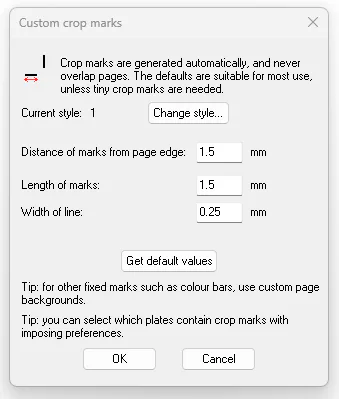
Crop Mark dùng để làm gì?
Crop Mark có nhiều vai trò trong quy trình bình file và gia công sau in.
Xác định kích thước thành phẩm
Dấu xén cho biết vị trí cần cắt để sản phẩm đạt đúng kích thước sau gia công.
Ví dụ, một danh thiếp có kích thước thành phẩm: 90 × 54 mm
File thiết kế có thể được tạo thêm bleed xung quanh, nhưng Crop Mark vẫn phải chỉ đúng đường thành phẩm 90 × 54 mm.
Hỗ trợ cắt giấy chính xác
Sau khi in, nhân viên gia công có thể dựa vào Crop Mark để:
- Canh dao máy cắt.
- Xác định mép thành phẩm.
- Chia các hàng và cột sản phẩm.
- Kiểm tra độ lệch trước khi cắt.
- Cắt đồng đều nhiều sản phẩm trên cùng một tờ.
- Đối chiếu kích thước sau khi bình file.
- Kiểm tra mặt trước và mặt sau có trùng nhau hay không.
Phân biệt vùng thành phẩm và vùng tràn lề
Crop Mark thường được căn theo TrimBox, tức vùng thành phẩm của trang PDF.
Phần hình ảnh kéo dài từ TrimBox ra phía ngoài là vùng bleed. Khi quá trình cắt có sai số nhỏ, bleed giúp hạn chế xuất hiện đường trắng ở mép thành phẩm.
Phân biệt Crop Mark, TrimBox, BleedBox, Bleed và Gutter
Crop Mark, TrimBox, BleedBox, bleed và gutter là những thành phần khác nhau nhưng có liên quan trực tiếp đến nhau.
| Thành phần | Chức năng |
|---|---|
| Crop Mark | Chỉ vị trí cần cắt thành phẩm |
| TrimBox | Xác định kích thước thành phẩm của trang PDF |
| Bleed | Phần hình ảnh tràn ra ngoài đường cắt |
| BleedBox | Xác định giới hạn vùng tràn lề của trang PDF |
| CropBox | Xác định vùng hiển thị hoặc vùng xem của trang PDF |
| MediaBox | Xác định kích thước tổng thể lớn nhất của trang PDF |
| Gutter | Khoảng cách giữa các sản phẩm trên tờ bình |
Ví dụ:
- Kích thước thành phẩm: 90 × 54 mm
- Bleed: 1,5 mm mỗi cạnh
- Kích thước bao gồm bleed: 93 × 57 mm
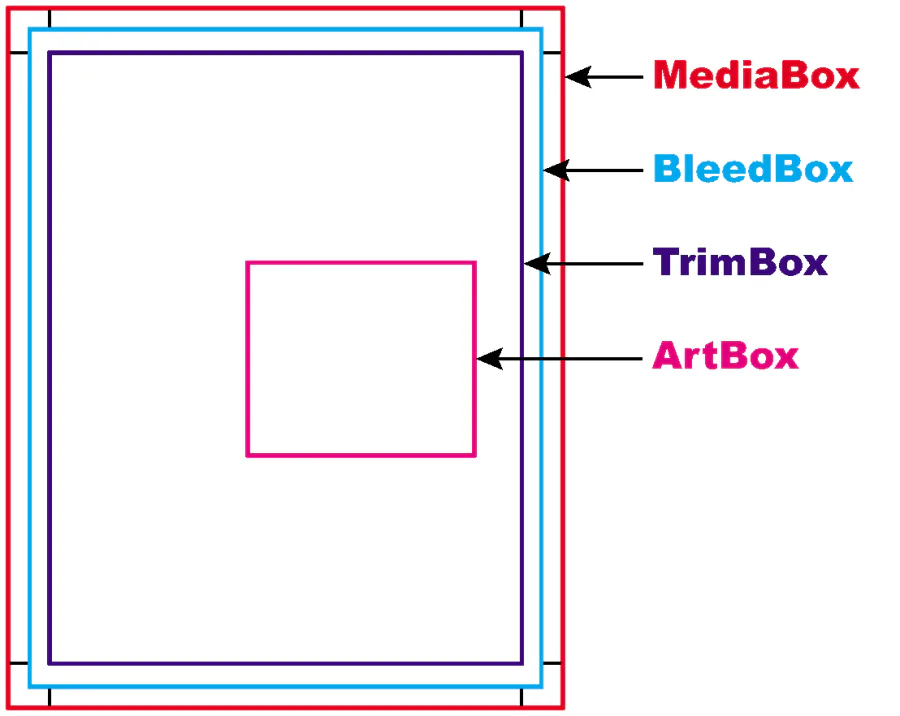
Trong trường hợp này:
- TrimBox có kích thước 90 × 54 mm.
- BleedBox có thể có kích thước 93 × 57 mm.
- Crop Mark phải chỉ vào biên TrimBox.
- Gutter cần được tính phù hợp với bleed và yêu cầu cắt.
- MediaBox phải đủ lớn để chứa nội dung, bleed và các dấu xén.
Crop Mark không thay thế bleed. Crop Mark chỉ xác định đường cắt, còn bleed cung cấp phần hình ảnh dư để bù sai số gia công.
Add Crop Marks trong Step & Repeat
Step & Repeat được sử dụng để lặp lại cùng một thiết kế nhiều lần trên khổ giấy.
Tính năng này thường được áp dụng cho:
- Danh thiếp.
- Voucher.
- Tem nhãn.
- Sticker.
- Thiệp.
- Tờ rơi cùng nội dung.
- Phiếu bảo hành.
- Nhãn sản phẩm.
- Thẻ thành viên.
- Phiếu quà tặng.
Khi bật Add Crop Marks, Quite Imposing Plus sẽ tạo các dấu xén tương ứng với vị trí thành phẩm trong bố cục Step & Repeat.
Đây là một trong những ứng dụng phổ biến nhất của Crop Mark trong môi trường in nhanh.
Ví dụ, khi bình một mẫu danh thiếp 90 × 54 mm thành 18 con trên khổ giấy 325 × 370 mm, Crop Mark sẽ giúp xác định các đường cắt ngang và dọc cần thiết sau khi in.
Add Crop Marks trong n-Up Pages
n-Up Pages được sử dụng để đặt nhiều trang PDF khác nhau lên cùng một khổ giấy.
Người dùng có thể thiết lập:
- Số hàng.
- Số cột.
- Khoảng cách ngang.
- Khoảng cách dọc.
- Lề khổ giấy.
- Hướng đặt trang.
- Cách căn chỉnh.
- Cho phép hoặc không cho phép xoay.
- Thứ tự sắp xếp trang.
- Crop Marks.
Khi bật Add Crop Marks, phần mềm sẽ tạo dấu xén cho từng vị trí trang trong bài bình.
Nếu các trang nằm quá gần nhau, Smart Crop Marks có thể tự động bỏ bớt những phần dấu không cần thiết hoặc có nguy cơ chồng lên nội dung.
n-Up Pages phù hợp với các bài bình có nhiều trang khác nhau, chẳng hạn:
- Nhiều tên danh thiếp.
- Nhiều mẫu voucher.
- Nhiều tem sản phẩm.
- Nhiều thiết kế cùng kích thước.
- Nhiều trang tài liệu cần ghép lên một tờ.
Add Crop Marks trong Create Booklet
Trong chức năng Create Booklet, Crop Mark hỗ trợ xác định đường cắt của tài liệu sau khi bình sách.
Khi sử dụng, cần kiểm tra kỹ:
- Kích thước trang ruột.
- Kích thước khổ giấy.
- Vị trí đường gấp.
- Khoảng chừa mép giấy.
- Bleed của trang.
- Crop Mark sau khi bình.
- Thứ tự trang.
- Phần đầu, chân và cạnh ngoài của booklet.
- Phần gáy đóng kim.
- Khoảng bù trồi trang nếu có.
Crop Mark trong booklet cần được kiểm tra cùng với đường gấp để tránh nhầm giữa vị trí cắt và vị trí đóng kim.
Đối với booklet đóng kim giữa, cần đặc biệt chú ý:
- Mép gáy.
- Mép ngoài.
- Đầu trang.
- Chân trang.
- Khoảng chừa cho đường gấp.
- Sai số xén sau khi đóng cuốn.
- Độ dày giấy và số lượng trang.
Add Crop Marks trong Manual Imposition
Manual Imposition cho phép người dùng đặt từng trang PDF thủ công lên một tờ đích.
Khi bật Add Crop Marks, Quite Imposing Plus sẽ tạo dấu xén theo vị trí của từng trang được đặt.
Smart Crop Marks đặc biệt hữu ích trong Manual Imposition vì bố cục có thể được thay đổi nhiều lần. Khi thêm hoặc di chuyển trang, hệ thống có thể điều chỉnh lại các dấu xén để hạn chế chồng lên sản phẩm khác.
Manual Imposition phù hợp với các trường hợp:
- Bố cục đặc biệt.
- Nhiều kích thước sản phẩm trên cùng một tờ.
- Cần đặt trang theo vị trí tùy chỉnh.
- Bình file không theo lưới hàng và cột thông thường.
- Cần kiểm soát riêng từng trang.
- Bài bình có nhiều sản phẩm khác kích thước.
- Bài bình cần chèn thêm nội dung kỹ thuật hoặc dấu định vị.
Cách thêm Crop Marks trong Quite Imposing Plus
Quy trình cơ bản gồm các bước sau.
Bước 1: Mở file PDF trong Adobe Acrobat Pro
Mở file PDF cần bình trong Adobe Acrobat Pro.
Trước khi thực hiện, nên kiểm tra:
- Kích thước trang.
- TrimBox.
- BleedBox.
- CropBox.
- MediaBox.
- Số lượng trang.
- File một mặt hay hai mặt.
- Bleed đã có hay chưa.
- Các trang có cùng kích thước không.
- File đã có Crop Mark hay chưa.
- Trang có bị xoay hay không.
- Font đã được nhúng hay chưa.
- File có màu RGB hay CMYK.
Nếu file đầu vào đã có sẵn dấu xén, cần cân nhắc loại bỏ trước khi bình để tránh tạo hai bộ Crop Mark.
Bước 2: Mở Quite Imposing Plus
Mở Quite Imposing Plus từ menu plugin trong Adobe Acrobat Pro hoặc từ Imposition Control Panel.
Tại đây, chọn chức năng phù hợp:
- Step & Repeat.
- n-Up Pages.
- Create Booklet.
- Manual Imposition.
- Automation Sequence.
Bước 3: Chọn chức năng bình file
Lựa chọn chức năng dựa trên loại sản phẩm:
- Dùng Step & Repeat khi lặp lại cùng một mẫu.
- Dùng n-Up Pages khi bình nhiều trang khác nhau.
- Dùng Create Booklet khi bình sách đóng kim giữa.
- Dùng Manual Imposition khi cần đặt trang thủ công.
Ví dụ, để bình một mẫu danh thiếp nhiều lần trên khổ giấy, nên chọn Step & Repeat.
Bước 4: Bật Add Crop Marks
Trong phần cài đặt dấu xén, bật tùy chọn:
Add Crop Marks
Tùy phiên bản, tên tùy chọn có thể hiển thị dưới dạng:
- Crop Marks.
- Add Crop Marks.
- Add Registration Marks.
Sau khi bật, Quite Imposing Plus sẽ thêm dấu xén vào file kết quả.
Bước 5: Tùy chỉnh Crop Marks
Mở phần Custom hoặc phần cài đặt dấu xén để điều chỉnh các thông số được phiên bản phần mềm hỗ trợ.
Các thông số cần quan tâm:
- Độ dài Crop Mark.
- Độ dày đường Crop Mark.
- Khoảng cách từ Crop Mark đến TrimBox.
- Kiểu dấu.
- Vị trí dấu ở mép ngoài hoặc giữa các sản phẩm.
Không nên đặt Crop Mark quá dài hoặc quá gần thành phẩm vì có thể ảnh hưởng đến vùng bleed và quá trình cắt.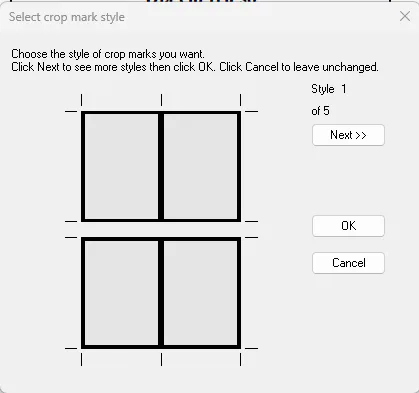
Bước 6: Thiết lập bố cục
Thiết lập các thông số cần thiết:
- Khổ giấy.
- Số hàng.
- Số cột.
- Hướng đặt sản phẩm.
- Khoảng cách ngang.
- Khoảng cách dọc.
- Lề khổ giấy.
- Cách căn giữa bố cục.
- Cho phép xoay hoặc không xoay.
- Thứ tự sắp xếp trang.
- Vị trí đặt sản phẩm.
Khoảng cách giữa các sản phẩm cần phù hợp với bleed, Crop Mark và quy trình cắt thực tế.
Ví dụ, nếu mỗi sản phẩm có bleed 1,5 mm mỗi cạnh, khoảng cách giữa hai sản phẩm cần được tính để tránh vùng bleed chồng lên nhau ngoài ý muốn.
Bước 7: Chạy bình file
Sau khi hoàn tất thiết lập, chạy chức năng bình file.
Quite Imposing Plus sẽ tạo một tài liệu PDF mới hoặc thêm trang kết quả tùy theo cách thiết lập.
Không nên ghi đè trực tiếp lên file gốc nếu chưa kiểm tra kết quả.
Nên lưu file kết quả bằng tên riêng, ví dụ: Danh-thiep-90x54-18con-cropmark.pdf
Bước 8: Kiểm tra file kết quả
Sau khi bình, phóng lớn file PDF và kiểm tra:
- Crop Mark có chỉ đúng TrimBox không.
- Dấu xén có chồng lên nội dung không.
- Dấu có nằm ngoài vùng thành phẩm không.
- Khoảng cách giữa các sản phẩm có đủ không.
- Crop Mark có bị cắt mất ở mép giấy không.
- Các đường cắt ngang và dọc có rõ ràng không.
- Mặt trước và mặt sau có trùng vị trí không.
- Khổ giấy đầu ra có đúng yêu cầu không.
- File có bị tạo hai bộ dấu xén không.
- Dấu xén có nằm trong vùng in được của máy không.
- Dấu có bị mất khi đưa qua RIP không.
Nên kiểm tra ở mức zoom lớn tại:
- Bốn góc ngoài của bài bình.
- Vị trí giữa hai sản phẩm.
- Vị trí giao nhau giữa hàng và cột.
- Mép ngoài của khổ giấy.
- Mặt trước và mặt sau của file in hai mặt.
- Vị trí Crop Mark gần bleed.
Thông số Crop Mark tham khảo cho in nhanh
Thông số thực tế phụ thuộc vào máy cắt, khổ giấy, sản phẩm và quy trình của từng nhà in.
Trong quy trình bình file in nhanh, có thể tham khảo:
- Bleed: 1,5 mm
- Gutter: 3 mm
- Độ dài Crop Mark: khoảng 1,5 mm
- Độ dày Crop Mark: khoảng 0,25 mm
Đây là thông số tham khảo, không phải thiết lập bắt buộc cho mọi sản phẩm.
Trước khi áp dụng hàng loạt, nên in thử và kiểm tra khả năng nhận biết dấu của máy cắt hoặc người vận hành.
Crop Mark nên cách thành phẩm bao nhiêu?
Crop Mark không nên chạm trực tiếp vào hình ảnh thành phẩm.
Cần có một khoảng hở từ TrimBox đến điểm bắt đầu của dấu xén. Khoảng hở này giúp:
- Dấu xén không in vào thành phẩm.
- Bleed vẫn phủ kín vùng cắt.
- Người vận hành dễ nhận biết vị trí cắt.
- Hạn chế đường đen còn lại trên mép sản phẩm.
- Hạn chế Crop Mark chồng lên nội dung quan trọng.
Nếu khoảng cách quá nhỏ, Crop Mark có thể xuất hiện trên thành phẩm sau khi cắt.
Nếu khoảng cách quá lớn, dấu xén có thể khó quan sát và làm tăng diện tích trống trên tờ bình.
Khoảng cách phù hợp cần được xác định dựa trên:
- Độ dài dấu xén.
- Kích thước bleed.
- Sai số máy cắt.
- Khổ giấy.
- Số lượng sản phẩm trên tờ.
- Quy trình cắt thực tế.
- Vùng in được của máy in.
Cách xóa Crop Marks đã thêm
Quite Imposing Plus có công cụ dùng để loại bỏ các dấu do phần mềm tạo, thường được gọi là: Peel Off Registration Marks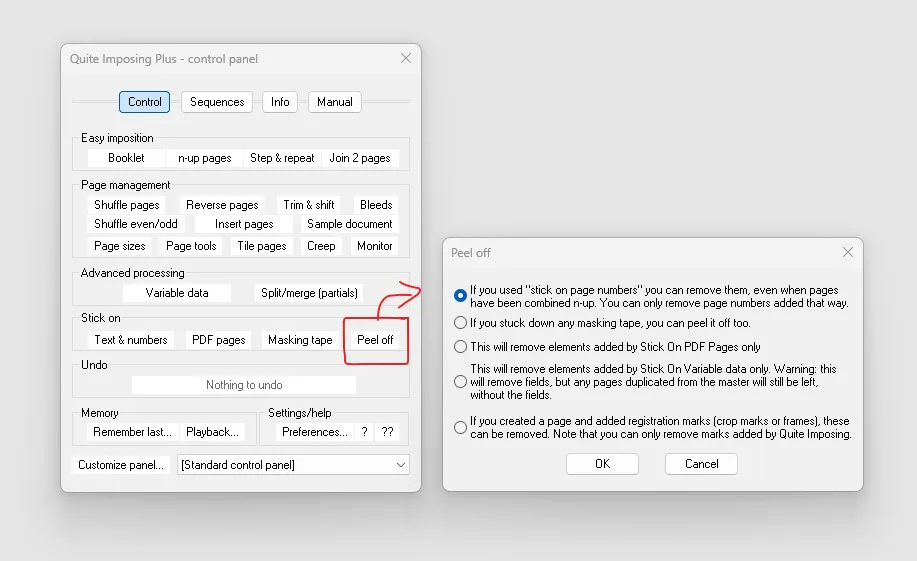
Công cụ này có thể được sử dụng để xóa:
- Crop Marks.
- Registration Marks.
- Khung hoặc dấu do Quite Imposing tạo.
- Dấu trên trang hiện tại.
- Dấu trên một phạm vi trang.
- Dấu trên toàn bộ tài liệu.
Công cụ này chủ yếu nhận diện những dấu được tạo bởi Quite Imposing. Dấu được tạo từ phần mềm khác có thể không xóa được tự động.
Nên lưu một bản sao trước khi thực hiện xóa dấu.
Các lỗi thường gặp khi sử dụng Add Crop Marks
Crop Mark chồng lên nội dung
Nguyên nhân có thể gồm:
- Gutter quá nhỏ.
- Crop Mark quá dài.
- Khoảng cách từ dấu đến TrimBox quá nhỏ.
- Trang PDF có TrimBox không chính xác.
- Các trang trong Manual Imposition bị đặt quá gần nhau.
- Smart Crop Marks chưa được sử dụng phù hợp.
- Bleed quá lớn so với khoảng cách giữa các sản phẩm.
Cách xử lý:
- Tăng gutter.
- Giảm chiều dài Crop Mark.
- Tăng khoảng cách từ dấu đến thành phẩm.
- Kiểm tra lại TrimBox và BleedBox.
- Điều chỉnh vị trí các trang.
- Chạy lại bài bình sau khi sửa thiết lập.
- Kiểm tra vùng bleed có bị chồng lên nhau không.
Crop Mark nằm sai vị trí
Nguyên nhân phổ biến là TrimBox của file PDF không đúng.
Cần kiểm tra:
- TrimBox có đúng kích thước thành phẩm không.
- CropBox có khác TrimBox không.
- BleedBox có bao ngoài TrimBox không.
- Các trang có cùng kích thước không.
- Page Boxes có bị lệch vị trí không.
- File có bị xoay trang không.
Nếu TrimBox sai, Crop Mark có thể chỉ sai đường cắt dù bố cục nhìn bên ngoài vẫn có vẻ đúng.
Crop Mark xuất hiện trong thành phẩm sau khi cắt
Nguyên nhân thường là:
- Crop Mark nằm quá gần TrimBox.
- Máy cắt bị lệch.
- Độ dài dấu quá lớn.
- Bleed không đủ.
- Nhân viên cắt nhầm vị trí.
- File có TrimBox sai.
Cách xử lý:
- Tăng khoảng cách từ Crop Mark đến TrimBox.
- Kiểm tra và hiệu chỉnh máy cắt.
- Giảm chiều dài dấu.
- Bổ sung bleed đúng yêu cầu.
- Kiểm tra lại TrimBox.
- In thử trước khi sản xuất số lượng lớn.
Crop Mark quá mảnh hoặc khó nhìn
Nguyên nhân có thể gồm:
- Độ dày đường quá nhỏ.
- Màu dấu không phù hợp.
- Máy in hoặc RIP làm giảm độ đậm.
- File bị giảm chất lượng.
- Dấu nằm trên nền phức tạp.
Cách xử lý:
- Tăng độ dày dấu ở mức hợp lý.
- Kiểm tra màu Registration.
- Kiểm tra file trong RIP.
- In thử trước khi chạy số lượng lớn.
- Không đặt dấu chồng lên vùng hình ảnh phức tạp.
Crop Mark mặt trước và mặt sau không trùng nhau
Nguyên nhân có thể gồm:
- Hai mặt có kích thước trang khác nhau.
- TrimBox của mặt trước và mặt sau không đồng nhất.
- Bố cục hai mặt sử dụng cách căn khác nhau.
- Thiết lập đảo mặt không đúng.
- Một mặt bị xoay hoặc dịch chuyển.
- Khổ giấy hai mặt không đồng nhất.
Cách xử lý:
- Kiểm tra kích thước hai mặt.
- Đồng bộ TrimBox.
- Kiểm tra chế độ đảo trái/phải hoặc trên/dưới.
- So sánh preview hai mặt.
- Kiểm tra hướng xoay trang.
- In thử và soi chồng hai mặt trước khi sản xuất.
Nên thêm Crop Marks trước hay sau khi bình file?
Trong phần lớn trường hợp, nên thêm Crop Marks ngay trong bước bình file bằng:
- Step & Repeat.
- n-Up Pages.
- Create Booklet.
- Manual Imposition.
Cách này giúp Quite Imposing Plus:
- Biết chính xác vị trí từng sản phẩm.
- Căn dấu theo bố cục cuối cùng.
- Áp dụng Smart Crop Marks.
- Hạn chế dấu chồng lên sản phẩm bên cạnh.
- Lưu thiết lập trong Automation Sequence.
- Dễ dàng chạy lại cùng một workflow.
Không nên thêm dấu xén thủ công vào từng trang đầu vào rồi mới bình, vì Crop Mark có thể bị lặp lại cùng với nội dung trang và tạo ra quá nhiều dấu trên file kết quả.
Có thể lưu Add Crop Marks vào Automation Sequence không?
Có. Tùy chọn Add Crop Marks có thể được lưu cùng các bước bình file trong Automation Sequence.
Ví dụ, có thể tạo Sequence:
Danh thiếp 90 × 54 mm – 18 con – Khổ 325 × 370 mm
Sequence có thể bao gồm:
- Kiểm tra kích thước trang.
- Xác định TrimBox.
- Thiết lập bleed.
- Step & Repeat.
- Chọn khổ giấy.
- Thiết lập số hàng và số cột.
- Thiết lập gutter.
- Add Crop Marks.
- Căn giữa bố cục.
- Tạo file kết quả.
Việc lưu Sequence giúp:
- Giảm thao tác lặp lại.
- Hạn chế chọn sai thông số.
- Bảo đảm các file được bình nhất quán.
- Tăng tốc độ xử lý file.
- Chuẩn bị workflow cho Quite Hot Imposing.
- Dễ đào tạo nhân viên mới.
- Dễ quản lý nhiều loại sản phẩm.
Trước khi đưa Sequence vào sử dụng hàng loạt, cần kiểm tra với nhiều loại file đầu vào khác nhau.
Quy trình kiểm tra Crop Marks trước khi in
Trước khi đưa file vào máy in, nên thực hiện checklist sau:
- Kiểm tra kích thước khổ giấy.
- Kiểm tra MediaBox.
- Kiểm tra CropBox.
- Kiểm tra TrimBox.
- Kiểm tra BleedBox.
- Kiểm tra kích thước thành phẩm.
- Kiểm tra bleed từng cạnh.
- Kiểm tra gutter.
- Kiểm tra Crop Mark ở bốn góc.
- Kiểm tra dấu nằm giữa các sản phẩm.
- Kiểm tra Crop Mark có bị cắt mất không.
- Kiểm tra mặt trước và mặt sau.
- Kiểm tra hướng đảo mặt.
- Kiểm tra số lượng sản phẩm trên tờ.
- Kiểm tra file có hai bộ Crop Mark không.
- Kiểm tra dấu có nằm trong vùng in được không.
- Kiểm tra kết quả tại RIP trước khi in số lượng lớn.
Ví dụ thiết lập Crop Mark khi bình danh thiếp
Giả sử cần bình danh thiếp có thông số:
- Kích thước thành phẩm: 90 × 54 mm
- Bleed: 1,5 mm mỗi cạnh
- Khổ giấy: 325 × 370 mm
- Số lượng: 18 con trên một tờ
- In hai mặt
- Gutter: 3 mm
- Crop Mark: 0,25 × 1,5 mm
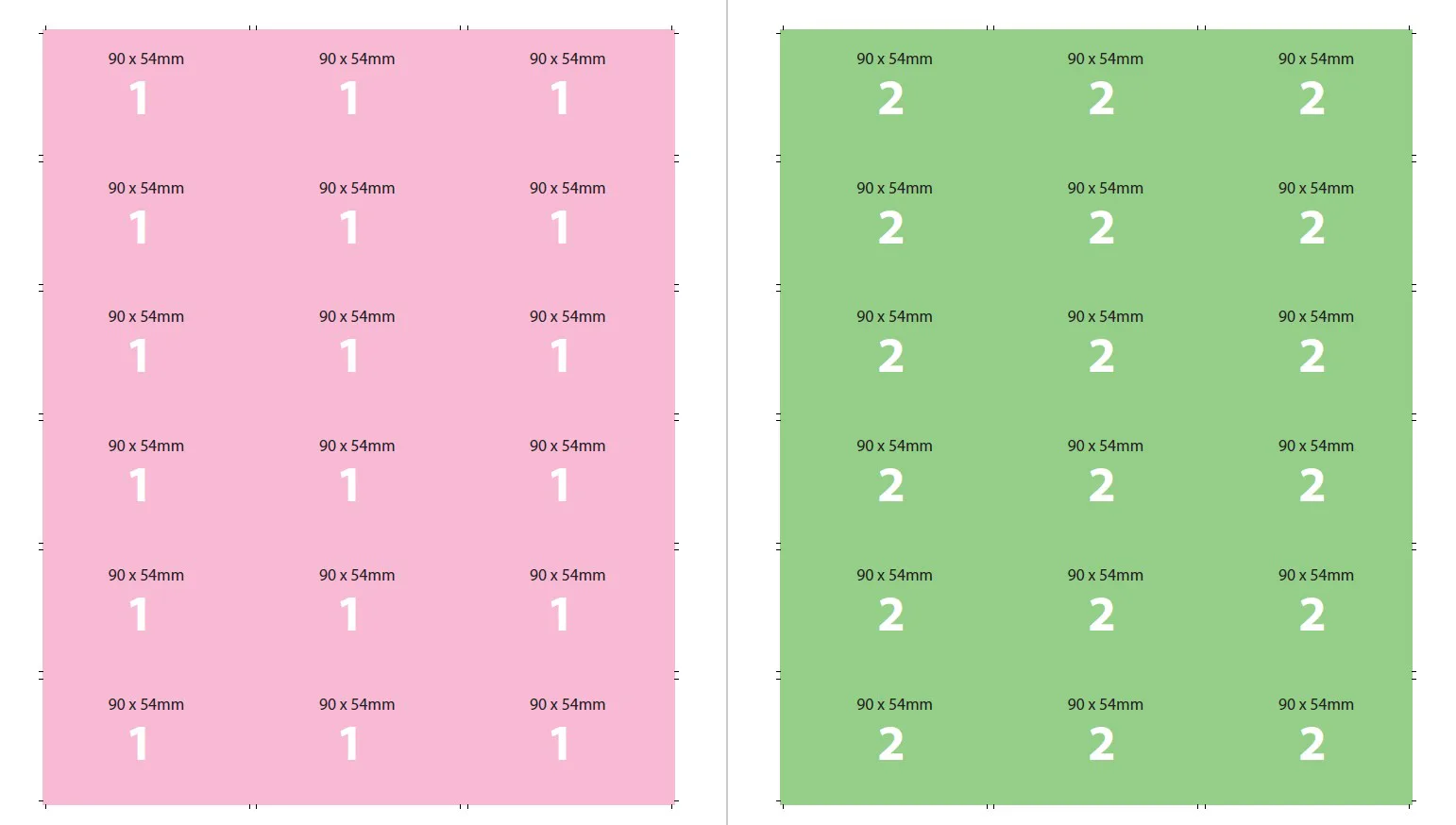
Quy trình có thể gồm:
- Kiểm tra kích thước mặt trước và mặt sau.
- Xác định TrimBox 90 × 54 mm.
- Kiểm tra bleed 1,5 mm mỗi cạnh.
- Chọn Step & Repeat.
- Thiết lập bố cục 18 con.
- Chọn khổ giấy 325 × 370 mm.
- Thiết lập gutter 3 mm.
- Bật Add Crop Marks.
- Thiết lập độ dài và độ dày dấu.
- Kiểm tra preview hai mặt.
- Kiểm tra hướng đảo mặt.
- Xuất file PDF.
- Phóng lớn và kiểm tra từng đường cắt.
- In thử trước khi sản xuất số lượng lớn.
Câu hỏi thường gặp
Add Crop Marks có làm thay đổi kích thước thành phẩm không?
Không. Crop Mark chỉ là dấu hướng dẫn vị trí cắt.
Kích thước thành phẩm được xác định bởi TrimBox và thông số bố cục của bài bình.
Crop Mark có thay thế bleed không?
Không.
Crop Mark chỉ xác định vị trí cắt, còn bleed cung cấp phần hình ảnh tràn ra ngoài đường cắt để hạn chế xuất hiện mép trắng sau gia công.
Vì sao một số Crop Mark chỉ còn một đường?
Khi không đủ khoảng trống, Smart Crop Marks có thể chỉ giữ phần dấu không chồng lên sản phẩm bên cạnh.
Đây có thể là hoạt động bình thường, không nhất thiết là lỗi.
Có thể thay đổi kích thước Crop Mark không?
Có.
Người dùng có thể mở phần thiết lập tùy chỉnh để thay đổi độ dài, khoảng cách và các thuộc tính khác của dấu xén, tùy theo phiên bản Quite Imposing Plus đang sử dụng.
Có thể xóa Crop Marks sau khi đã lưu file không?
Có thể xóa bằng công cụ loại bỏ Registration Marks nếu dấu được tạo bởi Quite Imposing Plus.
Tuy nhiên, nên lưu một bản sao trước khi xóa để tránh ảnh hưởng đến file đang sử dụng.
Nên dùng Crop Mark hay khung viền quanh sản phẩm?
Trong phần lớn trường hợp, Crop Mark phù hợp hơn vì không tạo một đường chạy liên tục sát toàn bộ mép thành phẩm.
Khung viền chỉ nên sử dụng khi quy trình sản xuất có yêu cầu cụ thể. Nếu cắt lệch, đường viền có thể còn lại trên sản phẩm.
Crop Mark có cần cho mọi sản phẩm in không?
Không phải mọi sản phẩm đều bắt buộc sử dụng Crop Mark.
Một số workflow sử dụng:
- Đường bế.
- Mã định vị.
- Dấu camera.
- Khung cắt.
- Dữ liệu cắt kỹ thuật số.
- Hệ thống cắt tự động.
- Dấu định vị máy bế.
Tuy nhiên, đối với quy trình cắt giấy thông thường, Crop Mark vẫn là phương pháp phổ biến và dễ sử dụng.
Crop Mark có cần xuất hiện trên cả hai mặt không?
Đối với file in hai mặt, dấu xén thường cần được căn đồng nhất giữa mặt trước và mặt sau.
Điều quan trọng là vị trí thành phẩm của hai mặt phải trùng nhau sau khi đảo mặt và in.
Có nên tạo Crop Mark quá dài để dễ nhìn không?
Không nên.
Crop Mark quá dài có thể:
- Chồng vào vùng bleed.
- Gây rối bố cục.
- Chạm vào sản phẩm bên cạnh.
- Làm tăng khoảng trống cần thiết.
- Dễ xuất hiện trên thành phẩm nếu cắt lệch.
Chỉ nên sử dụng chiều dài vừa đủ để người vận hành nhận biết.
File đầu vào đã có Crop Mark thì có cần thêm lại không?
Thông thường không nên thêm lại.
Nếu file đầu vào đã có Crop Mark, việc bật Add Crop Marks lần nữa có thể tạo hai bộ dấu xén. Cần kiểm tra và loại bỏ dấu cũ nếu workflow yêu cầu tạo lại theo bố cục mới.
Kết luận
Tính năng Add Crop Marks trong Quite Imposing Plus giúp tạo dấu xén chính xác ngay trong quá trình bình file PDF.
Để đạt kết quả tốt, cần kết hợp đúng các yếu tố:
- TrimBox đúng kích thước thành phẩm.
- Bleed phù hợp.
- Gutter hợp lý.
- Crop Mark có độ dài và khoảng cách phù hợp.
- Smart Crop Marks được sử dụng đúng trường hợp.
- Khổ giấy đầu ra chính xác.
- Automation Sequence được kiểm tra kỹ.
- Mặt trước và mặt sau được căn đồng nhất.
- File được kiểm tra lại trong RIP trước khi in.
Đối với các sản phẩm như danh thiếp, tờ rơi, voucher, tem nhãn, sticker và booklet, không nên chỉ bật Add Crop Marks rồi xuất file ngay.
Hãy phóng lớn file kết quả, kiểm tra từng góc, vùng giữa các sản phẩm, mặt trước, mặt sau và khoảng cách đến mép giấy trước khi đưa vào in hoặc gia công số lượng lớn.
Bài viết liên quan
Tài nguyên liên quan
Xem checklist, template, action, script, macro và file mẫu phục vụ workflow in nhanh.
Xem tài nguyên liên quan