

Lỗi Mất Hình Ảnh Khi RIP File Vào Máy In Konica Minolta
Nguyên Nhân Lỗi Do Chế Độ Màu
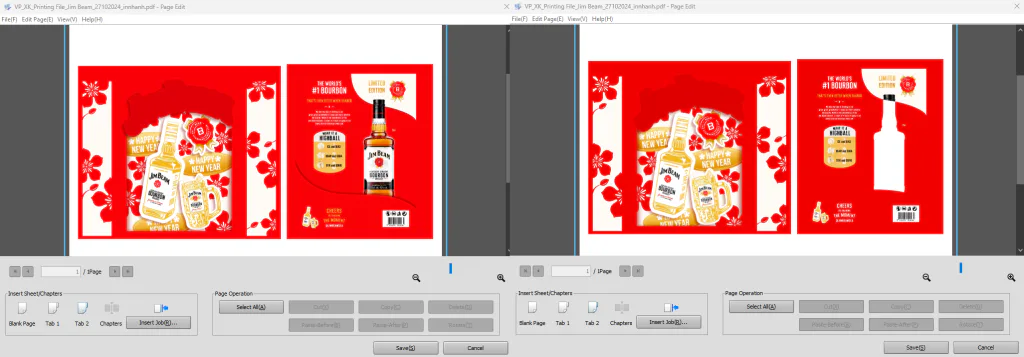
Lỗi mất hình ảnh khi RIP file vào máy in Konica, một số hình ảnh có thể bị mất do chế độ màu trong file thiết kế không được hỗ trợ hoặc xung đột với RIP. Dưới đây là những nguyên nhân chính:
- Sử dụng màu NChannel thay vì CMYK: Thay vì sử dụng các hệ màu phổ biến như RGB (đỏ-lục-lam) hay CMYK (lục-cam-tím-đen), NChannel cho phép người dùng tạo ra các kênh màu tùy chỉnh, có thể bao gồm mực Pantone, màu spot color (màu pha riêng), hoặc các màu đặc biệt khác. NChannel có thể chứa một hoặc nhiều kênh màu ngoài các kênh màu tiêu chuẩn, giúp kiểm soát chính xác cách màu sắc hiển thị và in ra thực tế.
- Sử dụng màu Spot (Pantone) chưa được chuyển sang CMYK: Một số RIP không xử lý tốt màu Spot và dẫn đến việc mất màu trong quá trình RIP.
- Hiệu ứng trong suốt (“Transparency”) chưa được Flatten: Khi sử dụng hiệu ứng trong suốt, RIP có thể không đọc đúng layer và bỏ qua một số đối tượng.
Cách Khắc Phục Lỗi Mất Hình Ảnh Khi RIP File Vào Máy In Konica
Mở video: PHẦN 24: Mất Hình Ảnh Khi Rip File In Nhanh | Nguyên Nhân & Cách Xử Lý
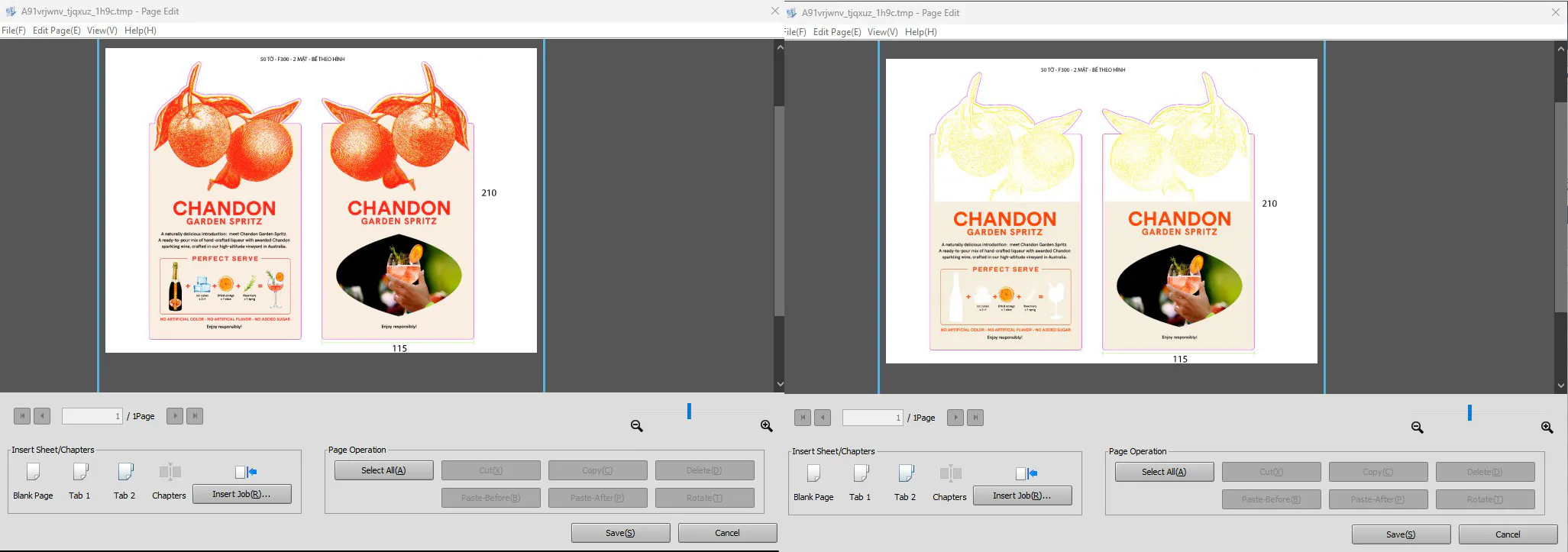
2.1. Chuyển Hết Hình Ảnh NChannel Color Sang CMYK
- Trong Acrobat PDF:
- Mở File chứa hình ảnh NChannel.
- Vào Action List > Chuyển sang CMYK Color.
- Lưu lại file mới.
2.2. Chuyển Màu Spot Sang CMYK
- Trong Adobe Illustrator:
- Chọn đối tượng có màu Spot.
- Mở Swatches Panel > Click vào màu Spot > Chuyển sang CMYK.
- Lưu file dưới định dạng PDF xấu dụng cho in ấn.
2.3. Flatten Transparency Trong Illustrator
- Vào Object > Flatten Transparency.
- Chọn High Resolution.
- Bậm OK.
Kết Luận
Lỗi Mất Hình Ảnh Khi RIP File Vào Máy In Konica có thể giảm thiểu bằng cách đảm bảo tất cả hình ảnh được chỉnh sửa đúng chế độ màu CMYK và không sử dụng hiệu ứng quá phức tạp.
Nếu bạn vẫn gặp lỗi, hãy thử xuất file PDF với chế độ "High Quality Print" hoặc in trực tiếp từ file TIFF/“Flattened PDF” để tránh xung đột màu.
Download
File Action của PitStop Pro có định dạng gì?
File Action List của PitStop Pro thường có phần mở rộng: *.eal
Trong đó:
- EAL là định dạng Action List của Enfocus.
- Mỗi file
.ealcó thể chứa một hoặc nhiều thao tác sửa PDF. - File có thể được import vào PitStop Pro để sử dụng lại.
- Action sau khi import thường xuất hiện trong thư mục Local.
Tài liệu Enfocus xác nhận Action List sử dụng phần mở rộng .eal. Sau khi import, Action sẽ xuất hiện trong thư mục Local của bảng Action Lists.
Lưu ý: Không nên đổi đuôi một file bất kỳ thành
.eal. File phải được tạo hoặc export đúng định dạng Action List từ PitStop Pro.
Điều kiện cần trước khi cài đặt Action
Trước khi import Action sửa lỗi PDF, cần chuẩn bị:
- Adobe Acrobat Pro đã được cài đặt.
- PitStop Pro đã được cài và kích hoạt.
- File Action có đuôi
.eal. - File PDF mẫu để kiểm tra.
- Một bản sao dự phòng của file PDF gốc.
Nên kiểm tra phiên bản PitStop Pro đang sử dụng vì một số Action mới có thể không hoạt động đầy đủ trên phiên bản quá cũ.
Ví dụ:
- Action được tạo bằng PitStop Pro mới có thể chứa thao tác chưa có trên phiên bản cũ.
- Tên menu có thể khác giữa giao diện Acrobat cũ và giao diện Acrobat mới.
- Một Action có thể cần quyền chỉnh sửa hoặc mật khẩu nếu đã được tác giả khóa.
Cách mở bảng Action Lists trong PitStop Pro
Có nhiều cách mở bảng Action Lists tùy theo giao diện Adobe Acrobat Pro.
Cách mở trên giao diện Acrobat mới
Trên giao diện Acrobat mới, thực hiện theo một trong hai cách sau.
Cách 1:
- Mở Adobe Acrobat Pro.
- Chọn Plugins trên thanh menu.
- Chọn PitStop Pro.
- Chọn Action Lists.
Đường dẫn:Plugins → PitStop Pro → Action Lists
Cách 2:
- Mở bảng All tools.
- Chọn PitStop Process.
- Chọn Action Lists.
Đường dẫn:All tools → PitStop Process → Action Lists
Cách mở trên giao diện Acrobat cũ
Trên một số phiên bản Acrobat cũ, thực hiện theo một trong hai cách sau.
Cách 1:
- Mở Adobe Acrobat Pro.
- Chọn menu PitStop Pro.
- Chọn Action Lists.
Đường dẫn: PitStop Pro → Action Lists
Cách 2:
- Mở bảng Tools.
- Chọn PitStop Process.
- Chọn Action Lists.
Đường dẫn: Tools → PitStop Process → Action Lists
Tài liệu PitStop Pro liệt kê các đường dẫn này cho cả giao diện Acrobat cũ và giao diện Acrobat mới.
Phím tắt trên Windows
Có thể thử phím tắt: Alt + Ctrl + A
Phím tắt có thể thay đổi nếu người dùng đã tùy chỉnh shortcut trong PitStop Pro.
Cách cài đặt Action Fix lỗi PDF vào PitStop Pro
Trong PitStop Pro, thao tác “cài đặt Action” thực chất là import file Action List.
Bước 1: Tải file Action về máy tính
Tải file Action sửa lỗi PDF về máy.
Kiểm tra phần mở rộng của file: Ten-Action.eal
Nếu file tải về ở dạng ZIP hoặc RAR, cần giải nén trước khi import.
Sau khi giải nén, bên trong phải có file .eal.
Lưu ý: Không tự đổi phần mở rộng của một file bất kỳ thành
.eal. File phải được tạo hoặc export đúng định dạng Action List từ PitStop Pro.
Bước 2: Mở một file PDF trong Adobe Acrobat Pro
Mở Adobe Acrobat Pro và mở một file PDF bất kỳ.
Nên sử dụng file PDF mẫu thay vì file sản xuất chính thức trong lần kiểm tra đầu tiên.
Mục đích của bước này là:
- Kiểm tra Action có import được hay không.
- Kiểm tra Action thay đổi những thành phần nào.
- Xác nhận Action có phù hợp với loại file đang xử lý không.
- Tránh làm hỏng file PDF gốc.
Bước 3: Mở bảng Action Lists
Truy cập theo một trong hai đường dẫn: Plugins → PitStop Pro → Action Lists
Sau khi mở, bảng Action Lists sẽ hiển thị các nhóm Action hiện có.
Các nhóm thường gặp gồm:
- Favorites: Các Action được đánh dấu yêu thích.
- Recent: Các Action vừa sử dụng gần đây.
- Standard: Action mặc định được cài cùng PitStop Pro.
- Local: Action do người dùng tạo, chỉnh sửa hoặc import.
- Enfocus Cloud: Các nhóm được đồng bộ qua Enfocus Cloud nếu tài khoản có sử dụng tính năng này.
Cấu trúc nhóm Action Lists này được mô tả trong tài liệu PitStop Pro.
Bước 4: Chọn Import Action List
Trong bảng Action Lists:
- Nhấn nút menu quản lý Action.
- Chọn Import/Export.
- Chọn Import.
Tên biểu tượng có thể hiển thị dưới dạng:
- Biểu tượng bánh răng.
- Biểu tượng menu.
- Nút Action.
- Nút có ba dấu chấm.
- Menu Import/Export.
Tùy phiên bản PitStop Pro, vị trí biểu tượng có thể khác nhẹ nhưng chức năng vẫn là: Import/Export → Import
Đây là quy trình import Action List chính thức của Enfocus.
Bước 5: Chọn file .eal
Tìm đến thư mục chứa file Action đã tải.
Chọn file có phần mở rộng: *.eal
Sau đó nhấn:
Open
PitStop Pro sẽ import Action vào thư viện.
Bước 6: Tìm Action trong thư mục Local
Sau khi import thành công, Action thường xuất hiện trong: Action Lists → Local
Nếu chưa nhìn thấy Action, thực hiện lần lượt:
- Mở rộng thư mục Local.
- Nhập tên Action vào ô tìm kiếm.
- Kiểm tra nhóm Recent.
- Đóng và mở lại bảng Action Lists.
- Khởi động lại Adobe Acrobat Pro nếu cần.
Theo tài liệu Enfocus, Action được import sẽ xuất hiện trong thư mục Local và có thể được chạy hoặc chỉnh sửa.
Cách import nhiều Action cùng lúc
Nếu có nhiều file .eal, không cần import từng file riêng lẻ.
Có thể sử dụng chức năng:Import Group
Quy trình import nhóm Action
- Gom các file
.ealvào cùng một thư mục. - Mở bảng Action Lists.
- Chọn Import/Export.
- Chọn Import Group.
- Chọn thư mục chứa các Action.
- Xác nhận import.
Import Group phù hợp khi cần cài:
- Bộ Action sửa lỗi PDF.
- Bộ Action dành cho danh thiếp.
- Bộ Action xử lý booklet.
- Bộ Action chuẩn hóa màu.
- Bộ Action thêm bleed.
- Bộ Action kiểm tra file trước khi in.
- Bộ Action dành cho từng loại máy in.
Enfocus hỗ trợ import một Action riêng hoặc import cả nhóm Action từ một thư mục.
Cách kiểm tra Action trước khi sử dụng
Không nên chạy ngay một Action tải từ bên ngoài trên file sản xuất.
Trước tiên, cần kiểm tra nội dung Action để biết chính xác Action sẽ lựa chọn, thay đổi hoặc xóa những thành phần nào trong file PDF.
Mở Action List Editor
Trong bảng Action Lists:
- Chọn Action vừa import.
- Nhấp đúp vào Action.
Hoặc:
- Chọn Action.
- Mở menu quản lý.
- Chọn Edit.
Action List Editor sẽ hiển thị:
- Tên Action.
- Phần mô tả.
- Danh sách các thao tác.
- Thứ tự thực hiện.
- Điều kiện chọn đối tượng.
- Giá trị thay đổi.
- Các toán tử logic.
- Thông số xử lý.
PitStop Pro cho phép chỉnh sửa Action bằng cách nhấp đúp hoặc chọn Edit. Khi thay đổi một Action có sẵn, phiên bản đã chỉnh sửa sẽ được lưu trong cơ sở dữ liệu Local.
Kiểm tra phần mô tả
Đọc kỹ phần mô tả để biết Action được tạo ra nhằm xử lý vấn đề gì.
Ví dụ:
Chuyển toàn bộ đối tượng RGB sang CMYK theo ICC profile được chỉ định.
Hoặc:
Thiết lập TrimBox theo kích thước nội dung và tạo BleedBox lớn hơn TrimBox 1,5 mm mỗi cạnh.
Nếu Action không có mô tả rõ ràng, cần kiểm tra từng bước bên trong Action List Editor.
Kiểm tra thứ tự các thao tác
Action List chạy các thao tác theo thứ tự từ trên xuống dưới.
Ví dụ:
- Chọn tất cả đối tượng hình ảnh.
- Chọn hình ảnh RGB.
- Chuyển hình ảnh sang CMYK.
- Giảm độ phân giải ảnh lớn hơn 450 ppi.
- Tối ưu cấu trúc tài liệu.
Nếu thứ tự thao tác không đúng, Action có thể:
- Không chọn đúng đối tượng.
- Thay đổi cả những đối tượng không cần sửa.
- Xóa nội dung ngoài ý muốn.
- Làm thay đổi màu sắc.
- Làm mất bleed.
- Làm thay đổi kích thước thành phẩm.
Khuyến nghị: Với Action mới tải về, nên chạy thử trên một trang hoặc một file PDF mẫu trước khi áp dụng cho toàn bộ file sản xuất.
Cách chạy Action Fix lỗi trên file PDF
Sau khi đã import và kiểm tra Action, có thể chạy Action trên file PDF.
Bước 1: Lưu một bản sao của file gốc
Trước khi chạy Action:
- Chọn File → Save As.
- Lưu file bằng tên mới.
Ví dụ:
Ten-file_GOC.pdfTen-file_FIX.pdfTen-file_ACTION.pdf
Không nên chạy trực tiếp trên file duy nhất của khách hàng.
Nên giữ ít nhất hai phiên bản:
- Một file gốc chưa chỉnh sửa.
- Một file dùng để chạy Action và kiểm tra kết quả.
Bước 2: Chọn Action cần sử dụng
Trong bảng Action Lists:
- Mở thư mục Local.
- Chọn Action cần chạy.
- Kiểm tra đúng tên Action.
- Kiểm tra lại phần mô tả.
- Xác nhận Action phù hợp với lỗi cần xử lý.
Bước 3: Chọn phạm vi trang
PitStop Pro có thể cho phép chọn phạm vi chạy Action như:
- Trang hiện tại.
- Tất cả các trang.
- Trang chẵn.
- Trang lẻ.
- Một khoảng trang cụ thể.
- Các trang đang được chọn.
Ví dụ, chạy Action từ trang 1 đến trang 10: 1-10
Hoặc chỉ chạy trên các trang 1, 3, 5 và 7: 1,3,5,7
Cần chọn đúng phạm vi để tránh sửa toàn bộ tài liệu ngoài ý muốn.
Khuyến nghị: Khi sử dụng Action lần đầu, nên chạy thử trên một trang có lỗi trước khi áp dụng cho toàn bộ tài liệu.
Bước 4: Chọn hiển thị kết quả
Có thể bật tùy chọn hiển thị kết quả trong Enfocus Navigator.
Navigator giúp người dùng xem:
- Action đã chạy thành công hay chưa.
- Những thành phần nào đã được thay đổi.
- Có cảnh báo hoặc lỗi nào không.
- Có bước nào không tìm thấy đối tượng phù hợp không.
- Có bước nào bị dừng không.
Việc hiển thị kết quả đặc biệt quan trọng khi Action có nhiều bước hoặc thay đổi nhiều loại đối tượng.
Bước 5: Chạy Action
Nhấn nút Run hoặc biểu tượng chạy Action.
PitStop Pro sẽ thực hiện các thao tác theo thứ tự đã được thiết lập trong Action List.
Quy trình chạy cơ bản gồm:
- Chọn Action.
- Xác định phạm vi trang.
- Chọn chế độ hiển thị kết quả.
- Nhấn nút Run.
- Chờ PitStop Pro hoàn tất xử lý.
- Kiểm tra kết quả trong Enfocus Navigator.
Bước 6: Kiểm tra file sau khi chạy
Sau khi Action hoàn tất, cần kiểm tra:
- Hình ảnh còn đầy đủ không.
- Font có bị thay đổi không.
- Kích thước trang có đúng không.
- TrimBox có đúng kích thước thành phẩm không.
- BleedBox có đúng không.
- Bleed có bị mất không.
- Màu sắc có bị thay đổi không.
- Đối tượng trắng có bị đặt overprint không.
- Barcode và QR Code còn đọc được không.
- Nội dung vector có còn sắc nét không.
- File có tăng dung lượng bất thường không.
Nên kiểm tra thêm:
- MediaBox.
- CropBox.
- TrimBox.
- BleedBox.
- Hình ảnh ở mức zoom lớn.
- Màu bằng Output Preview.
- Overprint Fill và Overprint Stroke.
- Font bằng Document Properties.
- Độ phân giải hình ảnh.
- Các layer kỹ thuật như đường bế, mực trắng, varnish hoặc foil.
Quan trọng: Action báo chạy thành công không đồng nghĩa file đã hoàn toàn phù hợp để in. Vẫn cần chạy Preflight và kiểm tra trực quan trước khi bình file hoặc đưa vào sản xuất.
Quy trình kiểm tra sau khi chạy Action
Sau khi chạy Action, nên thực hiện quy trình sau:
- So sánh file trước và sau khi chạy Action.
- Kiểm tra các trang đã được xử lý.
- Kiểm tra hình ảnh và nội dung vector.
- Kiểm tra font chữ.
- Kiểm tra màu sắc.
- Kiểm tra overprint.
- Kiểm tra Page Box.
- Kiểm tra bleed.
- Chạy lại Preflight.
- Lưu file bằng tên phiên bản mới.
- Chỉ đưa file vào bình hoặc in khi kết quả đạt yêu cầu.
Có thể đặt tên file theo cấu trúc:
Ten-file_GOC.pdfTen-file_ACTION-FIX.pdfTen-file_PREFLIGHT.pdfTen-file_PRINT.pdf
Bài viết liên quan:
Tính năng Add Crop Marks trong Quite Imposing Plus
Tài nguyên liên quan
Xem checklist, template, action, script, macro và file mẫu phục vụ workflow in nhanh.
Xem tài nguyên liên quan