
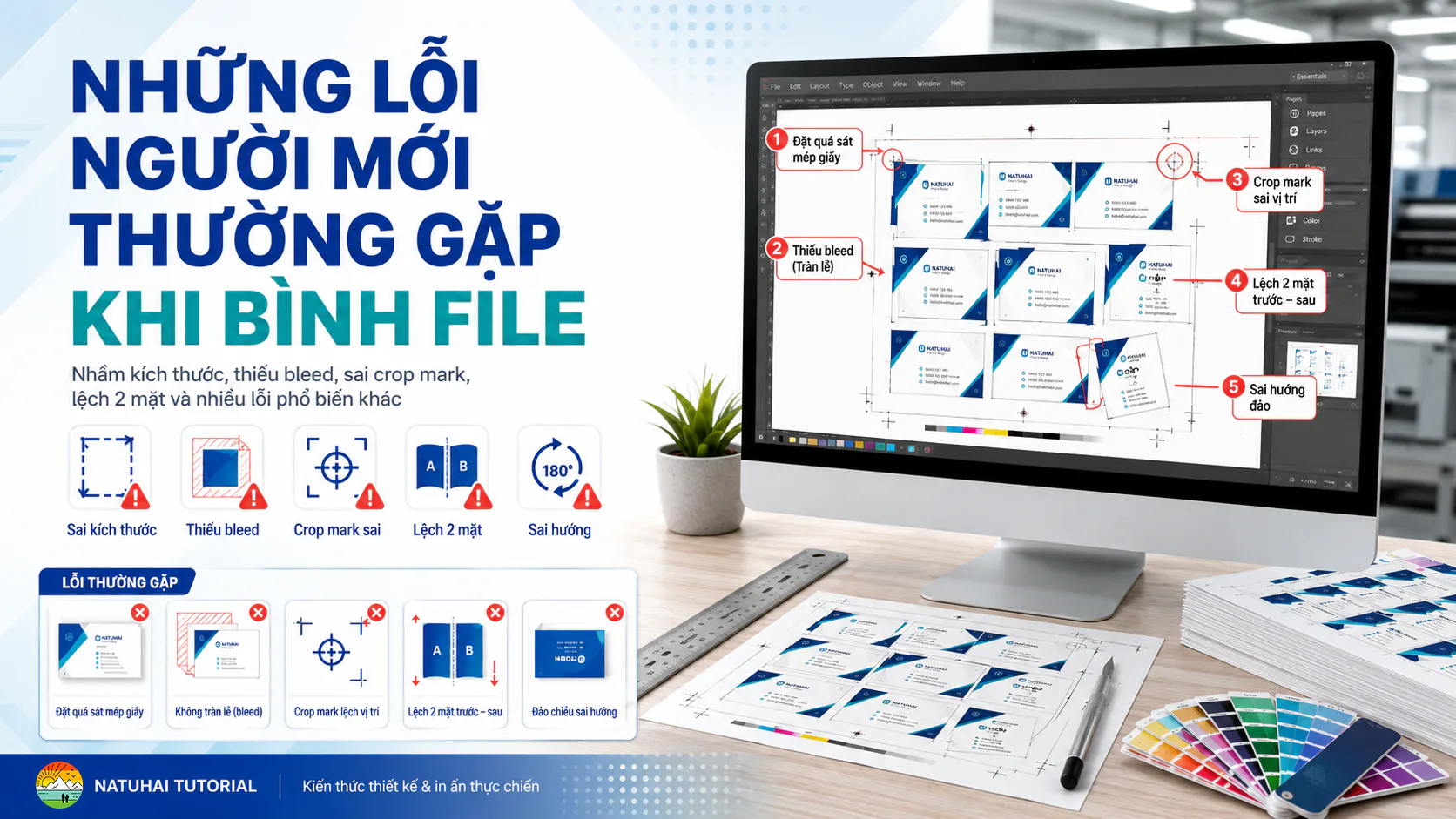
Không kiểm tra kích thước thật của file
Người mới thường tin vào:
- Tên file.
- Nội dung khách hàng ghi trong tin nhắn.
- Kích thước nhìn thấy bằng mắt.
- Kích thước được ghi trên thiết kế.
Ví dụ, file có tên danh-thiep-90x54.pdf nhưng kích thước trang PDF thực tế có thể là:
- 93 × 57 mm vì đã có bleed.
- 90 × 55 mm.
- 91 × 54 mm.
- Một kích thước hoàn toàn khác.
Cách phòng tránh
Luôn kiểm tra kích thước trang PDF bằng công cụ đo hoặc preflight trước khi bình.
Cần xác định rõ:
- Kích thước trang hiện tại.
- Kích thước thành phẩm.
- File đã có bleed hay chưa.
- File có crop mark sẵn hay không.
Nhầm giữa kích thước thành phẩm và kích thước có bleed
Đây là lỗi rất phổ biến.
Ví dụ:
- Thành phẩm: 90 × 54 mm.
- Bleed: 1,5 mm mỗi cạnh.
- Kích thước file có bleed: 93 × 57 mm.
Nếu người bình hiểu nhầm 93 × 57 mm là kích thước thành phẩm thì crop mark sẽ bị đặt sai.
Khi cắt, danh thiếp có thể lớn hơn yêu cầu hoặc giữ lại một phần bleed.
Cách phòng tránh
Luôn xác định riêng ba thông tin:
- Kích thước trang PDF.
- Kích thước thành phẩm.
- Độ rộng bleed.
Luôn Hiển Thị Kích Thước Trang (Page Size) Trong Acrobat Pro DC
File không có bleed nhưng vẫn đem bình
Nếu thiết kế có nền màu hoặc hình ảnh chạy sát mép, file cần có bleed.
Khi không có bleed, chỉ cần dao cắt lệch một phần nhỏ là sản phẩm có thể xuất hiện:
- Viền giấy trắng.
- Mép màu không đều.
- Viền ảnh bị hụt.
- Kích thước các cạnh không đồng nhất.
Cách phòng tránh
Nếu file chưa có bleed:
- Yêu cầu khách hàng sửa file.
- Hoặc sử dụng chức năng Define Bleed nếu nội dung có thể mở rộng an toàn.
- Kiểm tra lại preview sau khi tạo bleed.
Không nên kéo giãn toàn bộ thiết kế chỉ để tạo bleed vì có thể làm biến dạng nội dung.
Tạo bleed giả không đúng cách
Một số trường hợp người mới tạo bleed bằng cách:
- Phóng lớn toàn bộ trang.
- Kéo giãn chữ và logo.
- Nhân bản mép hình không kiểm soát.
- Dùng màu gần giống nhưng không trùng màu nền.
Hậu quả có thể là:
- Chữ bị méo.
- Logo sai tỷ lệ.
- Nền xuất hiện đường nối.
- Hình ảnh bị lặp mép.
- Nội dung quan trọng bị cắt.
Cách phòng tránh
Chỉ mở rộng những đối tượng nền cần tràn lề. Không thay đổi vị trí và kích thước của nội dung quan trọng.
Đặt crop mark theo biên bleed
Crop mark phải chỉ vào đường cắt thành phẩm.
Nếu crop mark được đặt theo mép ngoài của bleed thì sản phẩm sau cắt sẽ giữ lại toàn bộ phần tràn lề.
Ví dụ:
- File có bleed: 93 × 57 mm.
- Thành phẩm: 90 × 54 mm.
Crop mark phải xác định vùng 90 × 54 mm nằm bên trong file, không phải vùng 93 × 57 mm.
Crop mark đè lên thành phẩm
Crop mark đặt quá gần hoặc quá dài có thể đi vào:
- Nền thành phẩm.
- Nội dung.
- Phần hình ảnh nhìn thấy sau cắt.
Trong bài bình nhiều con, crop mark còn có thể đè sang sản phẩm kế bên.
Cách phòng tránh
Kiểm soát:
- Vị trí bắt đầu của crop mark.
- Độ dài.
- Độ dày.
- Khoảng cách giữa crop mark và đường cắt.
- Khoảng cách giữa các sản phẩm.
Trong workflow NatuImpose, crop mark mặc định:
- Dày 0,25 mm.
- Dài 1,5 mm.
- Luôn bật trong preview và file xuất.
Khoảng cách cắt quá nhỏ
Nếu gutter quá nhỏ:
- Crop mark không đủ chỗ hiển thị.
- Bleed của hai sản phẩm có thể chồng lên nhau.
- Dao cắt khó canh.
- Sai số cắt dễ ảnh hưởng đến sản phẩm kế bên.
Nếu gutter quá lớn:
- Lãng phí giấy.
- Giảm số sản phẩm trên tờ.
Gutter cần được lựa chọn theo kích thước sản phẩm và cách gia công. Với danh thiếp trong NatuImpose, giá trị mặc định là 3 mm.
Không để lề an toàn trên tờ giấy
Đưa bài bình quá sát mép giấy có thể gây:
- Mất crop mark.
- Máy không in hết nội dung.
- Lệch do giấy chạy không ổn định.
- Khó cầm và canh giấy khi cắt.
Cần phân biệt:
- Kích thước giấy.
- Vùng in được của máy.
- Vùng nội dung bài bình.
- Lề an toàn.
Không nên sử dụng toàn bộ diện tích giấy nếu máy in không hỗ trợ in sát mép.
Tự động thu nhỏ hoặc phóng lớn thiết kế
Khi sản phẩm không vừa khổ giấy, một số phần mềm có thể tự động dùng chức năng “Fit to Page”.
Điều này làm thay đổi kích thước thành phẩm.
Ví dụ, danh thiếp 90 × 54 mm có thể bị thu nhỏ còn 88 × 52,8 mm mà người vận hành không nhận ra.
Cách phòng tránh
- Luôn bình ở tỷ lệ 100%.
- Không bật chế độ tự co giãn.
- Đo lại kích thước trên file bình.
- So sánh kích thước đầu vào và đầu ra.
Tự động bo góc hoặc thay đổi hình dạng file
Preview có thể hiển thị góc bo do giao diện hoặc do cách render, dù file gốc là hình chữ nhật.
Nếu không kiểm tra kỹ, người dùng có thể hiểu nhầm rằng sản phẩm thực tế có bo góc.
Nguyên tắc đúng là:
- Giữ nguyên hình dạng file PDF đầu vào.
- Không tự động bo góc.
- Không tự thêm đường bế.
- Chỉ bo góc trong gia công hoặc khi file có yêu cầu rõ ràng.
Ghép sai mặt trước và mặt sau
Lỗi này thường xảy ra khi file có nhiều tên.
Ví dụ, PDF có cấu trúc:
- Trang 1: mặt trước người A.
- Trang 2: mặt sau người A.
- Trang 3: mặt trước người B.
- Trang 4: mặt sau người B.
Nếu phần mềm hoặc người vận hành ghép theo nhóm không đúng, mặt trước người A có thể đi cùng mặt sau người B.
Cách phòng tránh
Trước khi bình phải xác định quy ước trang:
- Trang lẻ là mặt trước, trang chẵn là mặt sau.
- Hoặc nhóm đầu là mặt trước, nhóm sau là mặt sau.
- Hoặc từng cặp trang là một sản phẩm.
Sau khi bình phải kiểm tra từng vị trí tương ứng giữa hai mặt.
Chọn sai hướng đảo giấy
Mặt trước có thể đúng nhưng mặt sau bị ngược đầu do chọn sai kiểu đảo.
Hai kiểu phổ biến:
- Đảo trái – phải.
- Đảo trên – dưới.
Không có một kiểu đảo đúng cho mọi máy và mọi bài in. Kiểu đảo phải phù hợp với:
- Hướng nạp giấy.
- Cạnh lật.
- Hướng nội dung.
- Cách vận hành máy in.
Cách phòng tránh
In thử một tờ có đánh dấu:
- Đầu giấy.
- Đuôi giấy.
- Mặt trước.
- Mặt sau.
- Góc trái hoặc góc phải.
Sau khi xác định được quy luật đảo, mới in toàn bộ số lượng.
Không kiểm tra màu sắc
File có thể chứa:
- CMYK.
- RGB.
- Spot Color.
- Màu hỗn hợp.
CMYK là hệ màu thường sử dụng trong in ấn với bốn màu Cyan, Magenta, Yellow và Black.
RGB là hệ màu ánh sáng thường sử dụng trên màn hình.
RGB vẫn có thể được máy in xử lý, nhưng màu in có thể khác đáng kể so với màu hiển thị trên màn hình.
Cách phòng tránh
Preflight cần báo rõ file đang sử dụng:
- CMYK.
- RGB.
- Màu pha.
- Profile màu.
Không nên âm thầm chuyển màu nếu chưa hiểu tác động của việc chuyển đổi.
Không kiểm tra font
Nếu font chưa được nhúng vào PDF, máy khác có thể:
- Thay font.
- Mất chữ.
- Lỗi dấu tiếng Việt.
- Thay đổi khoảng cách chữ.
- Tràn dòng.
Font embedding là việc nhúng dữ liệu font trực tiếp vào file PDF để chữ hiển thị ổn định trên các máy khác nhau.
Cách phòng tránh
Kiểm tra trạng thái font trong PDF trước khi bình và xuất file.
Không kiểm tra số trang
File một mặt nhưng có hai trang trắng có thể bị hiểu nhầm thành file hai mặt.
File hai mặt nhưng chỉ có một trang có thể khiến phần mềm:
- Nhân cùng một mặt cho cả hai bên.
- Tạo mặt sau trắng.
- Báo lỗi không rõ ràng.
Cần kiểm tra:
- Tổng số trang.
- Trang trắng.
- Trang lỗi.
- Trang trùng.
- Thứ tự mặt trước và mặt sau.
Không kiểm tra preview ở mức phóng đại lớn
Ở chế độ xem toàn tờ, các lỗi nhỏ rất khó phát hiện:
- Crop mark lệch.
- Viền trắng.
- Bleed thiếu.
- Nội dung bị cắt.
- Hai sản phẩm chồng lên nhau.
- Mặt sau lệch vị trí.
Cần kiểm tra preview ở hai mức:
- Toàn bộ tờ để xem bố cục tổng thể.
- Phóng lớn từng góc và từng vị trí để kiểm tra kỹ thuật.
Không in test trước khi chạy số lượng lớn
Preview trên màn hình không thể mô phỏng hoàn toàn:
- Cách máy kéo giấy.
- Độ lệch hai mặt.
- Sai số màu.
- Sai số cắt.
- Hướng đảo giấy.
Trước khi in số lượng lớn, nên in thử ít nhất một tờ và kiểm tra:
- Kích thước.
- Màu sắc.
- Mặt trước và mặt sau.
- Hướng đảo.
- Crop mark.
- Khả năng cắt.
Checklist tránh lỗi dành cho người mới
Trước khi xuất file bình, hãy tự trả lời:
- Kích thước thành phẩm đã đúng chưa?
- File có bleed chưa?
- Crop mark đang chỉ đúng đường thành phẩm chưa?
- Số trang có đúng không?
- Mặt trước và mặt sau đã ghép đúng chưa?
- Hướng đảo giấy đã đúng chưa?
- Số con trên tờ có đúng không?
- Số lượng và số tờ đã được làm tròn chưa?
- Nội dung có bị co giãn không?
- Hình dạng file có bị thay đổi không?
- Màu và font có cảnh báo gì không?
- Đã xem preview ở mức phóng đại lớn chưa?
- Đã in test chưa?
Nội dung này có hữu ích với bạn không?
Chưa có đánh giá. Hãy là người đầu tiên đánh giá nội dung này.
Cộng đồng Natuhai
Hỏi đáp bài học
Chưa có nội dung được duyệt
Bạn chưa hiểu phần nào? Hãy đặt câu hỏi để Natuhai Tutorial hoặc cộng đồng hỗ trợ.