
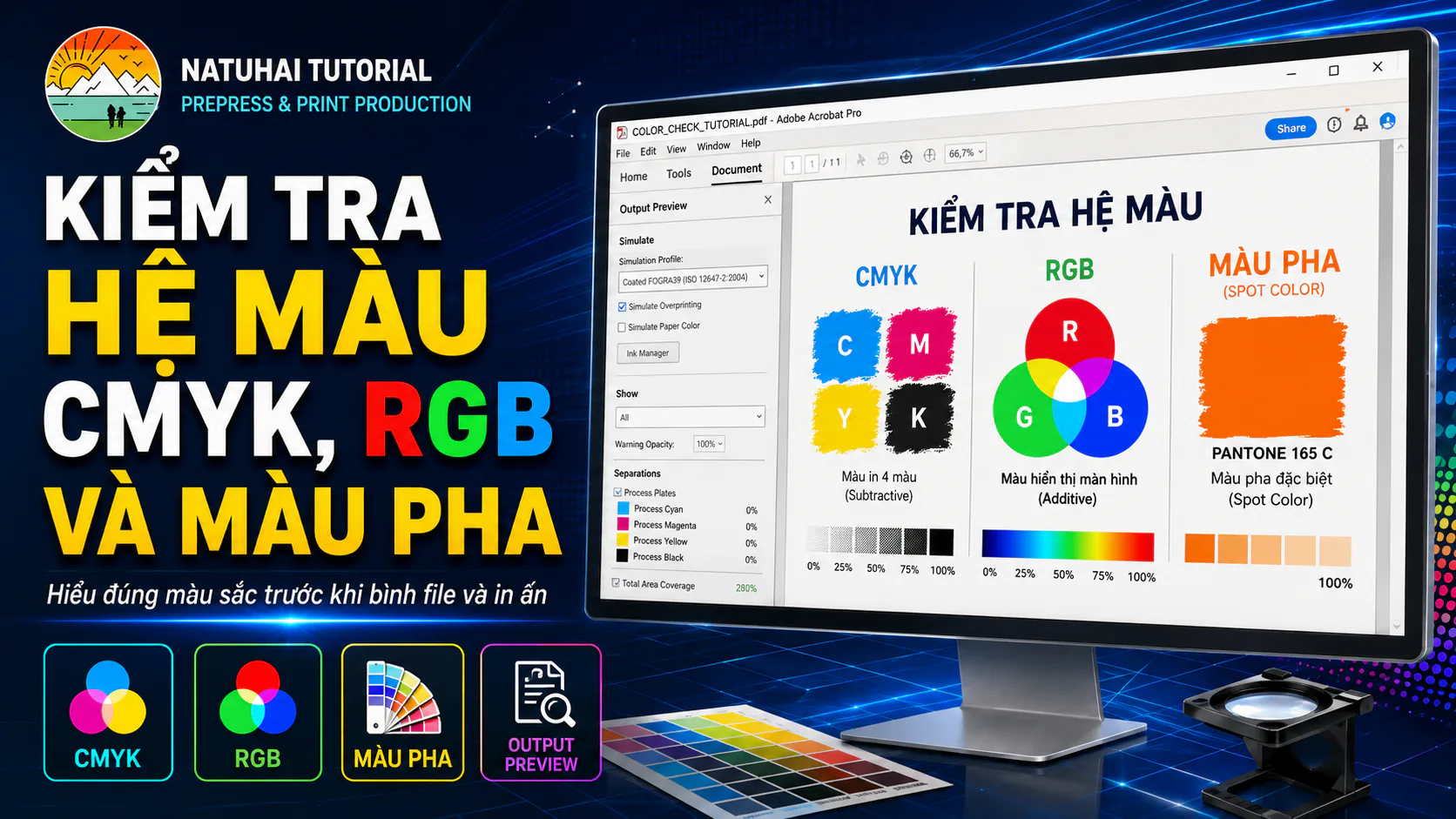
CMYK là gì?
CMYK là hệ màu thường được sử dụng trong in ấn, gồm bốn thành phần:
- Cyan.
- Magenta.
- Yellow.
- Black.
Máy in sử dụng các thành phần màu này để tái tạo hình ảnh và màu sắc trên giấy.
RGB là gì?
RGB là hệ màu ánh sáng gồm:
- Red.
- Green.
- Blue.
RGB thường được sử dụng cho:
- Màn hình.
- Website.
- Điện thoại.
- Máy ảnh.
- Nội dung mạng xã hội.
Một số màu RGB có độ sáng và độ rực vượt quá khả năng tái tạo của máy in. Vì vậy, màu in có thể khác màu hiển thị trên màn hình.
Spot Color là gì?
Spot Color, hay màu pha, là màu được định nghĩa thành một kênh màu riêng.
Ví dụ:
- Màu Pantone.
- Màu thương hiệu.
- Đường bế.
- Đường gấp.
- Phủ UV.
- Màu trắng.
- Varnish.
- Màu ép kim.
Một số Spot Color là màu in thật, trong khi một số màu chỉ mang ý nghĩa kỹ thuật.
Bạn không nên tự động chuyển tất cả Spot Color sang CMYK.
File RGB có phải lúc nào cũng sai không?
Không.
Trong nhiều quy trình in kỹ thuật số, RIP có thể nhận file RGB và tự chuyển đổi theo cấu hình máy.
Tuy nhiên, file RGB vẫn cần được kiểm tra vì:
- Màu có thể thay đổi khi chuyển đổi.
- Kết quả phụ thuộc profile màu.
- Mỗi RIP có thể xử lý khác nhau.
- Màu trên màn hình và màu in không giống nhau.
- Màu đen và vùng trung tính có thể bị thay đổi.
Không nên kết luận rằng RGB luôn sai, nhưng cũng không nên bỏ qua cảnh báo RGB.
Công cụ Output Preview trong Acrobat Pro
Output Preview giúp bạn:
- Xem các bản tách màu.
- Kiểm tra CMYK.
- Kiểm tra Spot Color.
- Kiểm tra RGB.
- Kiểm tra overprint.
- Kiểm tra màu đen.
- Xác định màu kỹ thuật.
- Mô phỏng một số điều kiện đầu ra.
Bạn có thể mở công cụ tại:
All tools → Use print production → Output Preview
Cách kiểm tra màu từng bước
Bước 1: Kiểm tra danh sách màu
Trong phần Separations, file CMYK thông thường sẽ có:
- Cyan.
- Magenta.
- Yellow.
- Black.
Nếu xuất hiện thêm các màu có tên riêng, file đang chứa Spot Color.
Bước 2: Tắt từng kênh màu
Tắt lần lượt:
- Cyan.
- Magenta.
- Yellow.
- Black.
- Các Spot Color.
Quan sát nội dung nào biến mất hoặc thay đổi.
Cách này giúp bạn xác định:
- Chữ đen có nằm đúng kênh K không.
- Logo có phải màu pha không.
- Đường bế có nằm trên kênh riêng không.
- Đối tượng nào đang sử dụng nhiều màu.
Bước 3: Kiểm tra đối tượng RGB
Sử dụng Color Space hoặc Object Inspector để xác định:
- Hình ảnh RGB.
- Đối tượng vector RGB.
- Đối tượng CMYK.
- Đối tượng Gray.
- Spot Color.
Bước 4: Kiểm tra chữ đen
Với chữ nhỏ màu đen, cấu hình thường dùng là:
- C: 0
- M: 0
- Y: 0
- K: 100
Nếu chữ nhỏ sử dụng đen bốn màu, sai lệch đăng ký màu có thể làm chữ bị nhòe hoặc xuất hiện viền màu.
Mảng nền đen lớn có thể dùng rich black, nhưng công thức phải phù hợp với máy, giấy và quy trình in.
Bước 5: Kiểm tra Registration Color
Registration Color thường chứa 100% trên tất cả các bản màu và được dùng cho dấu đăng ký.
Không nên dùng Registration Color cho:
- Chữ.
- Logo.
- Nền đen.
- Đường viền.
- Nội dung thành phẩm.
Nếu sử dụng sai, tổng lượng màu có thể quá cao.
Bước 6: Kiểm tra màu kỹ thuật
Với tem nhãn hoặc bao bì, cần kiểm tra các màu dùng cho:
- Đường bế.
- Đường gấp.
- Varnish.
- White Ink.
- Foil.
- Spot UV.
Các màu này cần:
- Có tên thống nhất.
- Được thiết lập dạng Spot Color.
- Có thuộc tính overprint phù hợp.
- Không bị chuyển nhầm sang CMYK.
Bước 7: Kiểm tra overprint
Overprint sai có thể làm:
- Đối tượng biến mất.
- Màu thay đổi.
- Chữ bị hòa vào nền.
- Đường bế xuất hiện trong thành phẩm.
- Màu trắng không hiển thị như dự kiến.
Bạn cần bật mô phỏng overprint để kiểm tra các đối tượng quan trọng.
Bước 8: Không chuyển màu khi chưa xác nhận
Trước khi sử dụng Convert Colors, bạn cần xác định:
- Profile nguồn.
- Profile đích.
- Rendering Intent.
- Loại máy in.
- Loại giấy.
- Cấu hình RIP.
- Yêu cầu màu của khách hàng.
Chuyển màu không có kiểm soát có thể làm thay đổi:
- Màu thương hiệu.
- Màu da.
- Màu đen.
- Vùng tối.
- Màu trung tính.
- Chi tiết hình ảnh.
Ví dụ kiểm tra file tờ rơi
File tờ rơi có:
- Hình ảnh RGB.
- Chữ đen K100.
- Logo Pantone 186 C.
- Không có Output Intent.
Cách xử lý:
- Không chuyển toàn bộ file ngay lập tức.
- Kiểm tra workflow có hỗ trợ RGB không.
- Xác nhận logo cần giữ Spot Color hay chuyển sang CMYK.
- Lưu bản sao file.
- So sánh trước và sau khi chuyển màu.
- In test nếu màu sắc quan trọng.
Những lỗi thường gặp
- Cho rằng mọi file RGB đều không in được.
- Chuyển RGB sang CMYK bằng cấu hình mặc định.
- Không kiểm tra Spot Color.
- Chuyển đường bế thành CMYK.
- Dùng Registration Color cho chữ.
- Dùng rich black cho chữ nhỏ.
- Không kiểm tra overprint.
- Đánh giá màu chỉ bằng màn hình chưa cân chỉnh.
- Chuyển màu trực tiếp trên file gốc.
Checklist kiểm tra màu
- [ ] Đã kiểm tra CMYK.
- [ ] Đã kiểm tra RGB.
- [ ] Đã kiểm tra Gray.
- [ ] Đã kiểm tra Spot Color.
- [ ] Đã xác định màu kỹ thuật.
- [ ] Chữ nhỏ không dùng đen bốn màu ngoài dự kiến.
- [ ] Không dùng Registration Color cho nội dung.
- [ ] Đã kiểm tra overprint.
- [ ] Chưa chuyển màu khi chưa xác định profile.
- [ ] Đã lưu bản sao trước khi xử lý màu.
Câu hỏi thường gặp
File RGB có in được không?
Có thể in được trong nhiều workflow kỹ thuật số, nhưng kết quả phụ thuộc vào RIP, profile và thiết bị.
Màu Pantone có in đúng trên máy CMYK không?
Máy CMYK thường mô phỏng Pantone bằng bốn màu nên màu in có thể không giống hoàn toàn màu pha thật.
Chữ đen nên dùng K100 hay rich black?
Chữ nhỏ thường nên dùng K100. Rich black phù hợp hơn với mảng nền lớn khi có công thức được cơ sở in chấp nhận.
Ghi nhớ sau bài học
Kiểm tra màu không chỉ là tìm RGB và chuyển sang CMYK.
Quy trình đúng là:
- Nhận diện không gian màu.
- Kiểm tra từng kênh.
- Xác định Spot Color.
- Kiểm tra màu kỹ thuật.
- Kiểm tra overprint.
- Đối chiếu workflow máy in.
- Chỉ chuyển đổi màu khi đã hiểu rõ kết quả.
Nội dung này có hữu ích với bạn không?
Chưa có đánh giá. Hãy là người đầu tiên đánh giá nội dung này.
Cộng đồng Natuhai
Hỏi đáp bài học
Chưa có nội dung được duyệt
Bạn chưa hiểu phần nào? Hãy đặt câu hỏi để Natuhai Tutorial hoặc cộng đồng hỗ trợ.