
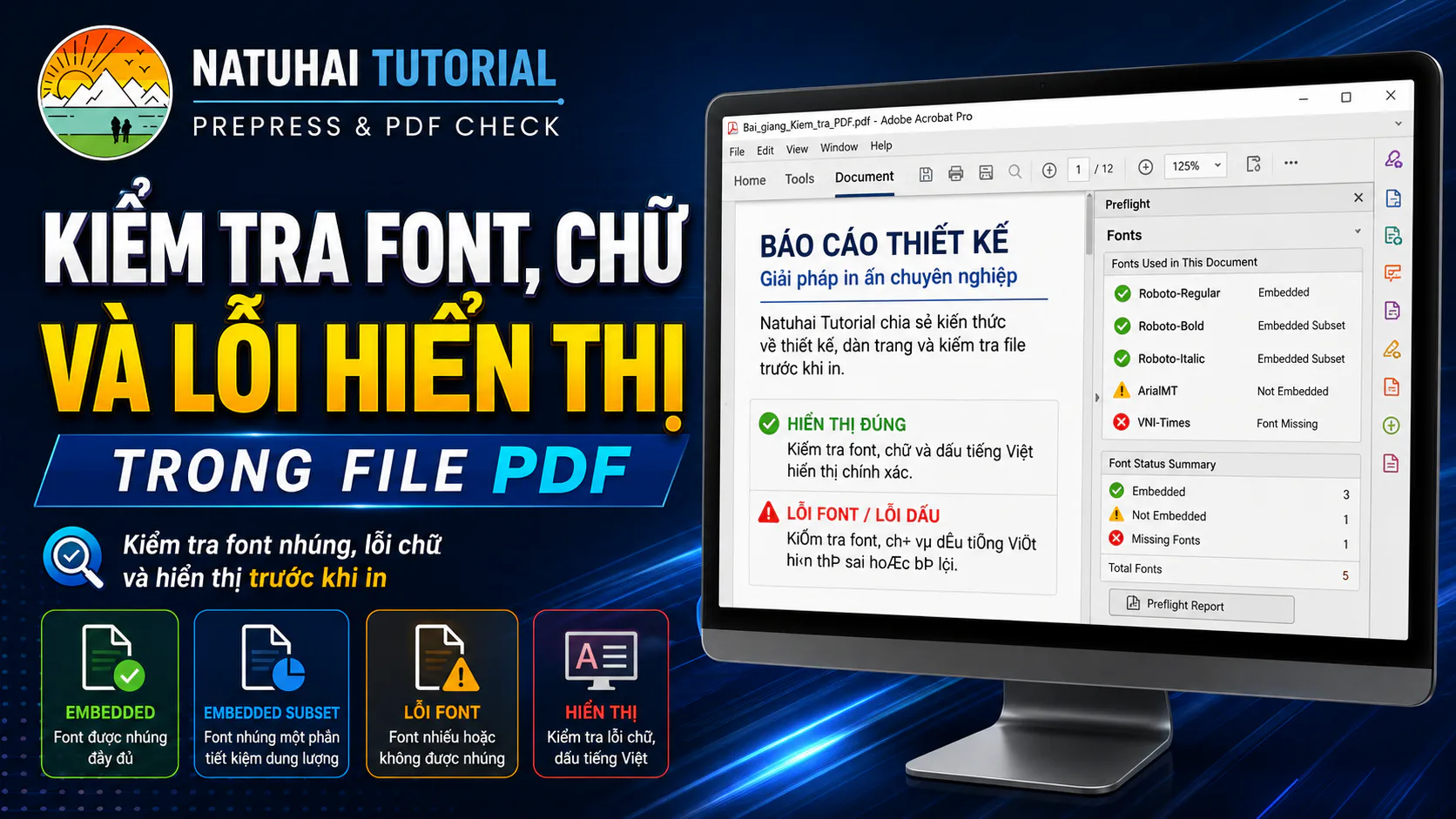
Vì sao font có thể bị lỗi khi in?
File PDF có thể sử dụng font theo nhiều cách:
- Font được nhúng đầy đủ.
- Font được nhúng một phần.
- Font không được nhúng.
- Chữ được chuyển thành outline.
- Chữ được raster hóa thành hình ảnh.
- Font bị thay thế khi xuất PDF.
Nếu font cần thiết không có trong file và không tồn tại trên máy xử lý, phần mềm có thể sử dụng font thay thế.
Điều này có thể làm:
- Sai kiểu chữ.
- Thay đổi độ rộng dòng.
- Mất dấu tiếng Việt.
- Chữ bị chồng lên nhau.
- Nội dung tràn khỏi khung.
- Bố cục bị thay đổi.
- Khoảng cách chữ không đúng.
Font embedding là gì?
Font embedding là việc nhúng dữ liệu font trực tiếp vào file PDF.
Khi font được nhúng, file có khả năng hiển thị ổn định hơn trên các máy khác nhau.
Trong Document Properties, bạn có thể gặp các trạng thái:
- Embedded.
- Embedded Subset.
- Không có trạng thái nhúng.
Embedded và Embedded Subset khác nhau thế nào?
Embedded
Toàn bộ hoặc phần lớn dữ liệu font được nhúng vào PDF.
Embedded Subset
Chỉ những ký tự đang được sử dụng trong tài liệu được nhúng.
Embedded Subset thường đủ để hiển thị và in đúng nội dung hiện có.
Tuy nhiên, nếu chỉnh sửa thêm ký tự mới, máy vẫn có thể cần font gốc.
Chữ outline có cần font không?
Không.
Khi chữ được chuyển thành outline:
- Mỗi ký tự trở thành đối tượng vector.
- File không cần font để hiển thị.
- Hạn chế nguy cơ thay font.
- Không thể chỉnh sửa như văn bản bình thường.
- Khả năng tìm kiếm và sao chép chữ bị giảm.
- Dung lượng file có thể tăng.
Không thấy font trong Document Properties chưa chắc là lỗi. Có thể toàn bộ chữ đã được chuyển thành outline.
Cách kiểm tra font PDF từng bước
Bước 1: Quan sát nội dung bằng mắt
Phóng lớn và kiểm tra:
- Dấu tiếng Việt.
- Tên riêng.
- Số điện thoại.
- Email.
- Địa chỉ.
- Chữ nhỏ.
- Chữ đậm và nghiêng.
- Ký tự đặc biệt.
- Số serial.
- Nội dung pháp lý.
Đặc biệt chú ý các ký tự:
- ă, â, ê, ô, ơ, ư.
- đ.
- Dấu hỏi.
- Dấu ngã.
- Dấu nặng.
- Ký hiệu tiền tệ.
- Ký tự bản quyền.
Bước 2: Mở Document Properties
Trong Acrobat Pro, truy cập:
File → Properties → Fonts
Danh sách font sẽ cho biết:
- Tên font.
- Loại font.
- Trạng thái Embedded.
- Trạng thái Embedded Subset.
- Encoding.
Bước 3: Ghi nhận font chưa được nhúng
Cần cảnh báo nếu font không có trạng thái:
- Embedded.
- Embedded Subset.
Tuy nhiên, không nên vội kết luận file chắc chắn lỗi.
Bạn cần kiểm tra thêm:
- Chữ có hiển thị đúng không.
- Font có bị giới hạn bản quyền nhúng không.
- Nội dung có được outline một phần không.
- RIP có xử lý được font hay không.
Bước 4: Chạy Preflight kiểm tra font
Preflight có thể giúp phát hiện:
- Font chưa được nhúng.
- Font bị lỗi.
- Font Type 3.
- Ký tự bị thiếu.
- Nội dung văn bản bất thường.
- Font có cấu trúc không hợp lệ.
Bước 5: Kiểm tra lỗi mất ký tự
Các dấu hiệu thường gặp:
- Ô vuông thay cho chữ.
- Dấu hỏi.
- Ký tự trắng.
- Chữ bị chồng.
- Dấu tiếng Việt bị tách.
- Dòng chữ dài hoặc ngắn bất thường.
- Khoảng cách chữ bị thay đổi.
Bạn nên đối chiếu với:
- Bản duyệt.
- Ảnh khách hàng gửi.
- File thiết kế gốc.
- Nội dung đơn hàng.
- Email xác nhận.
Bước 6: Kiểm tra chữ bị cắt
Font có thể đúng nhưng chữ vẫn bị lỗi do:
- Nằm ngoài TrimBox.
- Bị CropBox che.
- Bị mask.
- Bị đặt quá sát mép.
- Bị đối tượng khác che.
- Sai thứ tự layer.
- Nằm trong phần bleed.
Phóng lớn các khu vực gần đường cắt để kiểm tra.
Bước 7: Kiểm tra màu chữ
Với chữ nhỏ màu đen, cần kiểm tra:
- Có dùng K100 không.
- Có nằm trên nhiều bản màu không.
- Có overprint ngoài dự kiến không.
- Có bị raster hóa ở độ phân giải thấp không.
Bước 8: Không sửa bằng font gần giống
Chỉnh sửa trực tiếp PDF bằng một font gần giống có thể làm:
- Thay đổi kích thước chữ.
- Sai khoảng cách ký tự.
- Thay đổi bố cục.
- Không đồng nhất với thiết kế.
- Phát sinh lỗi dấu tiếng Việt.
Nếu cần sửa nội dung:
- Yêu cầu file nguồn.
- Cài đúng font có bản quyền.
- Sửa trong phần mềm thiết kế.
- Xuất lại PDF.
- Chạy Preflight lần nữa.
Ví dụ kiểm tra file voucher
File có ba font:
- Arial — Embedded Subset.
- Montserrat — Embedded Subset.
- UVN ABC — chưa được nhúng.
Quan sát thấy dấu tiếng Việt trong địa chỉ bị tách.
Kết luận:
File chưa đạt. Cần xuất lại từ file nguồn với font được nhúng hoặc chuyển phần chữ lỗi thành outline sau khi xác nhận nội dung.
Những lỗi thường gặp
- Thấy chữ hiển thị đúng rồi bỏ qua kiểm tra font.
- Cho rằng Embedded Subset là lỗi.
- Chuyển toàn bộ chữ thành outline mà không giữ file nguồn.
- Chỉnh sửa PDF bằng font gần giống.
- Không kiểm tra dấu tiếng Việt.
- Không đối chiếu tên, số điện thoại và email.
- Raster hóa chữ ở độ phân giải thấp.
- Không kiểm tra chữ nằm ngoài TrimBox.
- Không kiểm tra chữ màu đen.
Checklist kiểm tra font và chữ
- [ ] Đã xem danh sách font.
- [ ] Font quan trọng được Embedded hoặc Embedded Subset.
- [ ] Không có ký tự ô vuông.
- [ ] Không có ký tự bị mất.
- [ ] Dấu tiếng Việt hiển thị đúng.
- [ ] Tên, số điện thoại và email đúng.
- [ ] Không có chữ bị cắt.
- [ ] Chữ nằm trong vùng an toàn.
- [ ] Chữ nhỏ màu đen đã được kiểm tra.
- [ ] Không chỉnh sửa bằng font thay thế.
- [ ] Đã đối chiếu với bản duyệt.
Câu hỏi thường gặp
Embedded Subset có in được không?
Có. Các ký tự đang được sử dụng đã được nhúng và thường hiển thị, in đúng.
Chuyển chữ thành outline có phải lúc nào cũng tốt không?
Không. Outline giúp giảm nguy cơ thiếu font nhưng làm mất khả năng chỉnh sửa và tìm kiếm văn bản.
Font hiển thị đúng trên máy có cần kiểm tra không?
Có. Máy khác hoặc RIP có thể không có font giống máy của bạn.
Ghi nhớ sau bài học
Kiểm tra font không chỉ là xem chữ có đọc được hay không.
Bạn cần kiểm tra:
- Trạng thái nhúng font.
- Dấu tiếng Việt.
- Khả năng thay font.
- Vị trí chữ.
- Màu chữ.
- Nội dung so với bản duyệt.
Nội dung này có hữu ích với bạn không?
Chưa có đánh giá. Hãy là người đầu tiên đánh giá nội dung này.
Cộng đồng Natuhai
Hỏi đáp bài học
Chưa có nội dung được duyệt
Bạn chưa hiểu phần nào? Hãy đặt câu hỏi để Natuhai Tutorial hoặc cộng đồng hỗ trợ.