
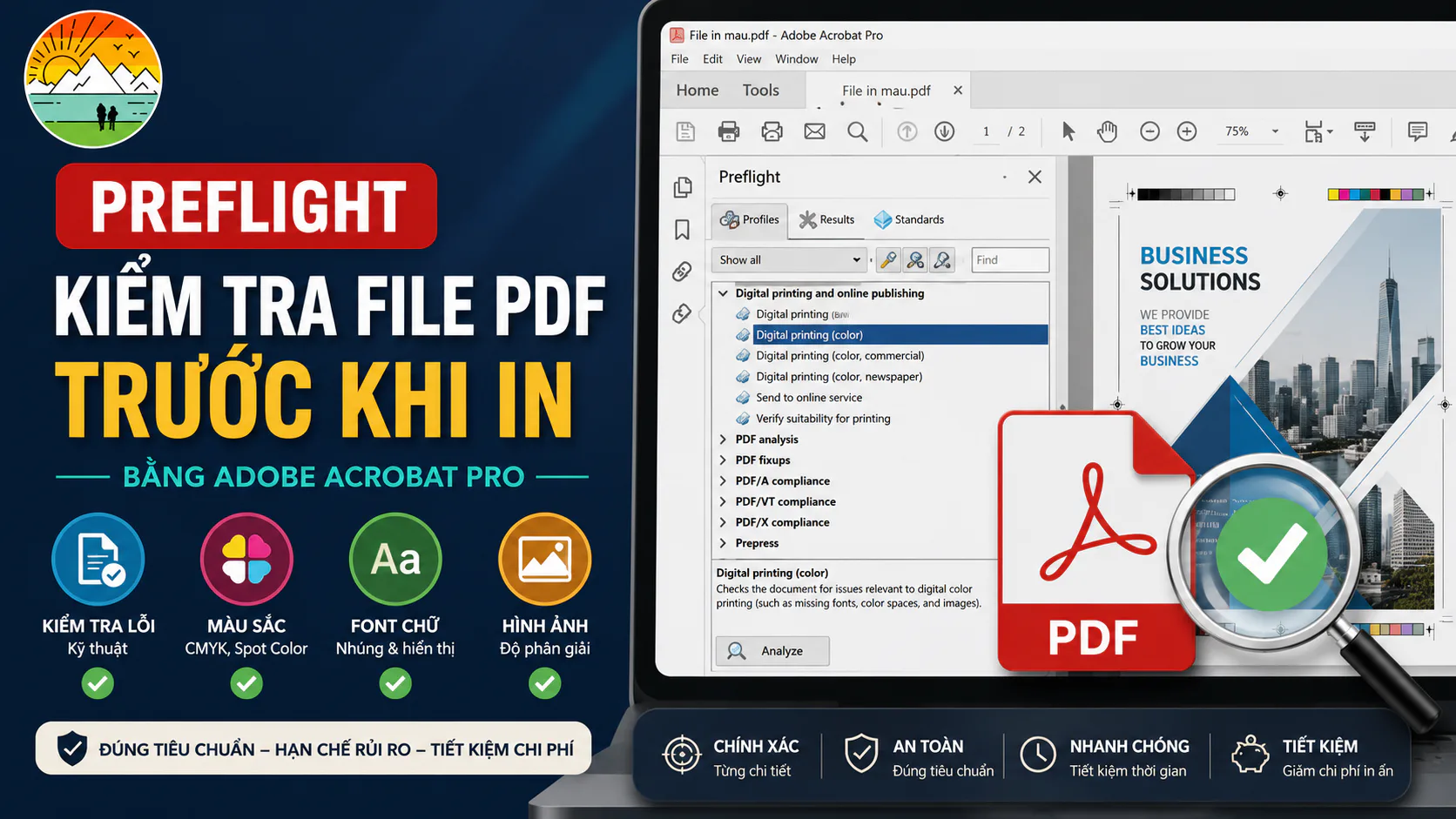
Preflight là gì?
Preflight là quá trình kiểm tra kỹ thuật file trước khi đưa vào bình bài, in thử hoặc sản xuất hàng loạt.
Bạn có thể hiểu Preflight giống như việc kiểm tra máy móc trước khi vận hành. Một file PDF có thể hiển thị bình thường trên màn hình nhưng vẫn chứa nhiều lỗi kỹ thuật như:
- Sai kích thước thành phẩm.
- Thiếu phần tràn lề.
- Crop mark đặt sai vị trí.
- Hình ảnh có độ phân giải thấp.
- Font chưa được nhúng.
- Nội dung sử dụng màu RGB hoặc màu pha ngoài dự kiến.
- Thiếu trang, thừa trang hoặc sai thứ tự trang.
- Mặt trước và mặt sau không khớp nhau.
Preflight giúp phát hiện các lỗi này trước khi file được đưa vào bình, in và gia công.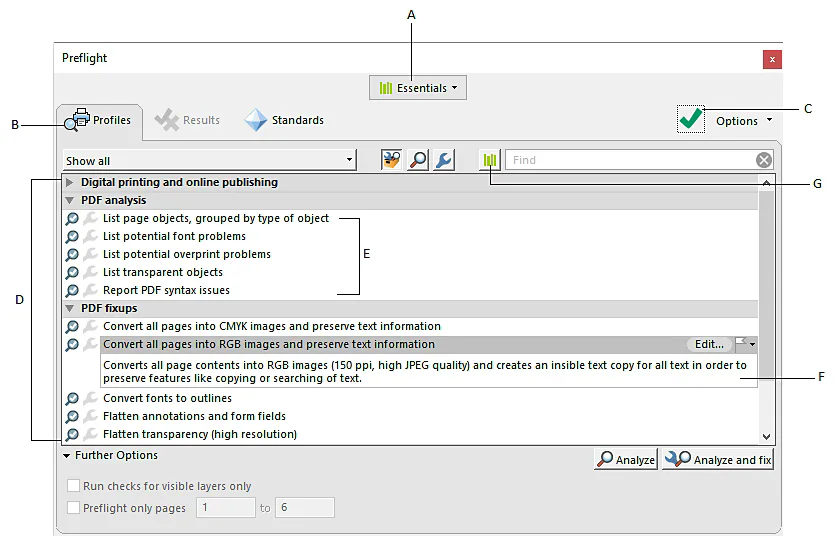
Hình minh họa: Giao diện công cụ Preflight dùng để kiểm tra lỗi kỹ thuật trong file PDF.
Nguồn tham khảo: Adobe Help – Analyzing documents with the Preflight tool
Vì sao file nhìn đúng trên màn hình vẫn có thể in sai?
Màn hình chỉ cho bạn thấy hình ảnh hiển thị của file. Nó không thể hiện đầy đủ những thông tin kỹ thuật nằm bên trong PDF.
Ví dụ, một file danh thiếp có thể nhìn hoàn toàn bình thường nhưng vẫn gặp các lỗi sau:
- File hiển thị 90 × 54 mm nhưng kích thước trang thật là 93 × 57 mm.
- Thiết kế có nền sát mép nhưng không có bleed.
- Chữ hiển thị đúng trên máy thiết kế nhưng font không được nhúng.
- Hình ảnh nhìn rõ khi xem nhỏ nhưng bị vỡ khi in đúng kích thước.
- Trang 1 và trang 2 đúng nội dung nhưng bị sai hướng đảo hai mặt.
- Crop mark được đặt theo mép ngoài bleed thay vì đường thành phẩm.
Nếu không kiểm tra trước, các lỗi này thường chỉ được phát hiện sau khi đã in hoặc cắt thành phẩm.
Những nội dung cần kiểm tra trước khi in
Trong quy trình bình file in nhanh, bạn cần kiểm tra tối thiểu các nội dung sau:
- Kích thước trang và kích thước thành phẩm.
- Bleed và vùng an toàn.
- Crop mark và các Page Box.
- Hệ màu CMYK, RGB và màu pha.
- Font và khả năng hiển thị chữ.
- Hình ảnh và độ phân giải.
- Số trang và thứ tự trang.
- Mặt trước, mặt sau và hướng đảo giấy.
Luôn Hiển Thị Kích Thước Trang (Page Size) Trong Acrobat Pro DC
Quy trình Preflight file PDF từng bước
Bước 1: Sao lưu file gốc
Không nên chỉnh sửa trực tiếp file khách hàng gửi.
Bạn nên tạo ít nhất hai bản:
- Một bản file gốc để lưu trữ.
- Một bản file làm việc để kiểm tra và chỉnh sửa.
Có thể đặt tên file theo cấu trúc:
Tên khách hàng_Sản phẩm_Kích thước_Số lượng_Phiên bản.pdf
Ví dụ:
CongTyABC_DanhThiep_90x54_1000_V01.pdf
Bước 2: Kiểm tra tổng quan bằng mắt
Mở file PDF trong Adobe Acrobat Pro và kiểm tra:
- Tổng số trang.
- Hướng trang ngang hay dọc.
- Các trang có cùng kích thước không.
- Có trang trắng hoặc trang bất thường không.
- Nội dung có bị mất chữ không.
- Hình ảnh có bị lỗi hoặc lệch bố cục không.
- Mặt trước và mặt sau có đúng thứ tự không.
Kiểm tra bằng mắt chỉ là bước đầu tiên, không thể thay thế kiểm tra kỹ thuật.
Bước 3: Mở công cụ Preflight
Trong Adobe Acrobat Pro, bạn có thể truy cập:
All tools → Use print production → Preflight
Trong một số phiên bản cũ hơn:
Tools → Print Production → Preflight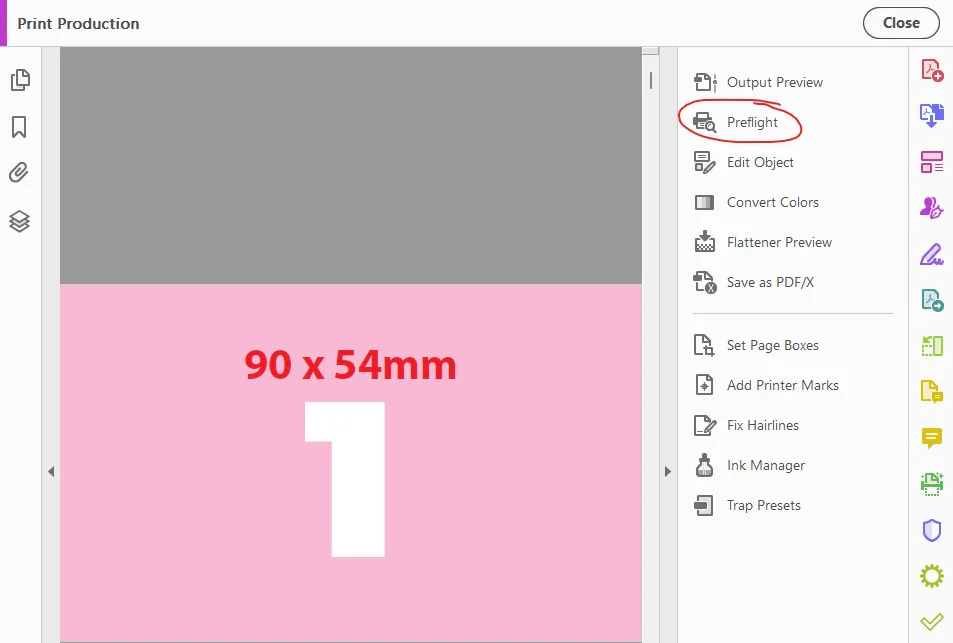
Hình minh họa: Mở nhóm công cụ Print Production và chọn Preflight trong Adobe Acrobat Pro.
Bước 4: Chọn cấu hình kiểm tra
Bạn nên chọn cấu hình phù hợp với loại sản phẩm và quy trình in, chẳng hạn:
- PDF Analysis.
- Prepress.
- Digital Printing.
- Kiểm tra kích thước trang.
- Kiểm tra độ phân giải hình ảnh.
- Kiểm tra font.
- Kiểm tra hệ màu.
- Kiểm tra Page Box.
Không nên sử dụng một cấu hình duy nhất cho mọi loại file.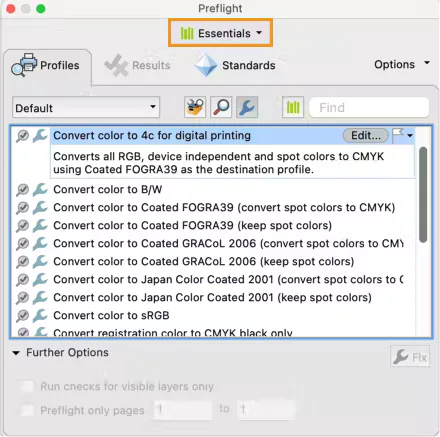
Hình minh họa: Các nhóm cấu hình Preflight như Digital Printing, PDF Analysis, Prepress và PDF/X.
Nguồn tham khảo: Adobe Help – Preflight profiles
Bước 5: Chạy Analyze
Trong lần kiểm tra đầu tiên, bạn nên sử dụng chức năng Analyze.
Analyze chỉ phân tích và báo lỗi mà chưa thay đổi nội dung file.
Không nên chọn Analyze and Fix ngay vì phần mềm có thể tự động:
- Chuyển đổi màu.
- Thay đổi Page Box.
- Làm phẳng hiệu ứng trong suốt.
- Xóa đối tượng.
- Thay đổi cấu trúc PDF.
Chỉ sử dụng chức năng sửa tự động sau khi bạn đã hiểu rõ lỗi và có bản sao lưu.
Bước 6: Đọc kết quả Preflight
Kết quả kiểm tra thường được chia thành ba mức:
- Error: lỗi nghiêm trọng, cần xử lý trước khi in.
- Warning: cảnh báo cần xem xét.
- Information: thông tin kỹ thuật của file.
Bạn có thể mở từng lỗi để xác định:
- Lỗi nằm ở trang nào.
- Đối tượng nào gây ra lỗi.
- Mức độ ảnh hưởng đến in ấn.
- Có thể sửa trực tiếp hay phải yêu cầu xuất lại file.
Bước 7: Đối chiếu với yêu cầu sản xuất
Không phải tất cả cảnh báo đều đồng nghĩa với việc file không thể in.
Ví dụ:
- File RGB vẫn có thể được một số máy in kỹ thuật số xử lý.
- File không có font trong danh sách nếu chữ đã được chuyển thành outline.
- File không có BleedBox nhưng nội dung thực tế vẫn có phần tràn lề.
- Màu pha có thể là màu kỹ thuật dùng cho đường bế hoặc phủ UV.
Bạn phải đối chiếu kết quả Preflight với:
- Loại máy in.
- Loại giấy.
- Kích thước thành phẩm.
- Cách gia công.
- Quy định của cơ sở in.
- Yêu cầu của khách hàng.
Phân loại file sau khi kiểm tra
File đạt
File không có lỗi nghiêm trọng và có thể chuyển sang bước bình bài.
File cần chỉnh sửa
File có lỗi nhưng có thể xử lý mà không ảnh hưởng đến nội dung chính.
Ví dụ:
- Chưa thiết lập TrimBox.
- Có crop mark thừa.
- Một số hình ảnh RGB cần xác nhận.
- Trang bị xoay sai hướng.
File không đạt
Phải dừng quy trình và yêu cầu khách hàng hoặc bộ phận thiết kế xuất lại file.
Ví dụ:
- Sai kích thước nghiêm trọng.
- Thiếu nội dung.
- Font bị lỗi.
- Hình ảnh quá mờ.
- Không có bleed và không thể mở rộng nền an toàn.
- Mặt trước và mặt sau không đúng mẫu.
Ví dụ kiểm tra file danh thiếp
Khách hàng gửi một file PDF gồm hai trang.
Thông tin kiểm tra:
- Kích thước file: 93 × 57 mm.
- Kích thước thành phẩm: 90 × 54 mm.
- Bleed: 1,5 mm mỗi cạnh.
- Trang 1: mặt trước.
- Trang 2: mặt sau.
- Font đã được nhúng.
- Hình ảnh đạt chất lượng.
- Không có crop mark trong file con.
Kết luận:
File đạt yêu cầu và có thể chuyển sang bước bình danh thiếp.
Những lỗi thường gặp khi Preflight
- Chỉ mở file xem mà không kiểm tra thông số.
- Tin vào tên file thay vì đo kích thước thật.
- Chọn Analyze and Fix ngay từ đầu.
- Tự động chuyển toàn bộ RGB sang CMYK.
- Hiểu nhầm kích thước trang là kích thước thành phẩm.
- Không lưu lại file gốc.
- Chỉ kiểm tra trang đầu tiên.
- Bỏ qua trang trắng hoặc trang trùng.
- Thấy phần mềm không báo lỗi rồi cho rằng file chắc chắn đúng.
Checklist kiểm tra cuối bài
- [ ] Đã sao lưu file gốc.
- [ ] Đã kiểm tra tổng số trang.
- [ ] Đã kiểm tra kích thước trang.
- [ ] Đã xác định kích thước thành phẩm.
- [ ] Đã kiểm tra bleed.
- [ ] Đã kiểm tra crop mark và Page Box.
- [ ] Đã kiểm tra màu sắc.
- [ ] Đã kiểm tra font.
- [ ] Đã kiểm tra hình ảnh.
- [ ] Đã xác định mặt trước và mặt sau.
- [ ] Đã phân loại file.
Câu hỏi thường gặp
Preflight có tự sửa được mọi lỗi không?
Không. Preflight chỉ có thể sửa một số lỗi kỹ thuật. Phần mềm không thể tự hiểu đầy đủ nội dung thiết kế, kích thước khách hàng yêu cầu hoặc cách gia công thực tế.
File chỉ có một trang có cần Preflight không?
Có. File một trang vẫn có thể sai kích thước, thiếu bleed, lỗi màu, thiếu font hoặc sử dụng hình ảnh kém chất lượng.
Adobe Acrobat Reader có Preflight không?
Các công cụ Preflight và Print Production chuyên sâu thường được sử dụng trong Adobe Acrobat Pro.
Ghi nhớ sau bài học
Preflight là bước kiểm tra bắt buộc trước khi bình file.
Quy trình cơ bản là:
- Sao lưu file.
- Kiểm tra tổng quan.
- Chạy Preflight.
- Đọc kết quả.
- Đối chiếu với yêu cầu sản xuất.
- Phân loại file.
- Chỉ bình bài khi file đã đủ điều kiện.
Nội dung này có hữu ích với bạn không?
Chưa có đánh giá. Hãy là người đầu tiên đánh giá nội dung này.
Cộng đồng Natuhai
Hỏi đáp bài học
Chưa có nội dung được duyệt
Bạn chưa hiểu phần nào? Hãy đặt câu hỏi để Natuhai Tutorial hoặc cộng đồng hỗ trợ.