
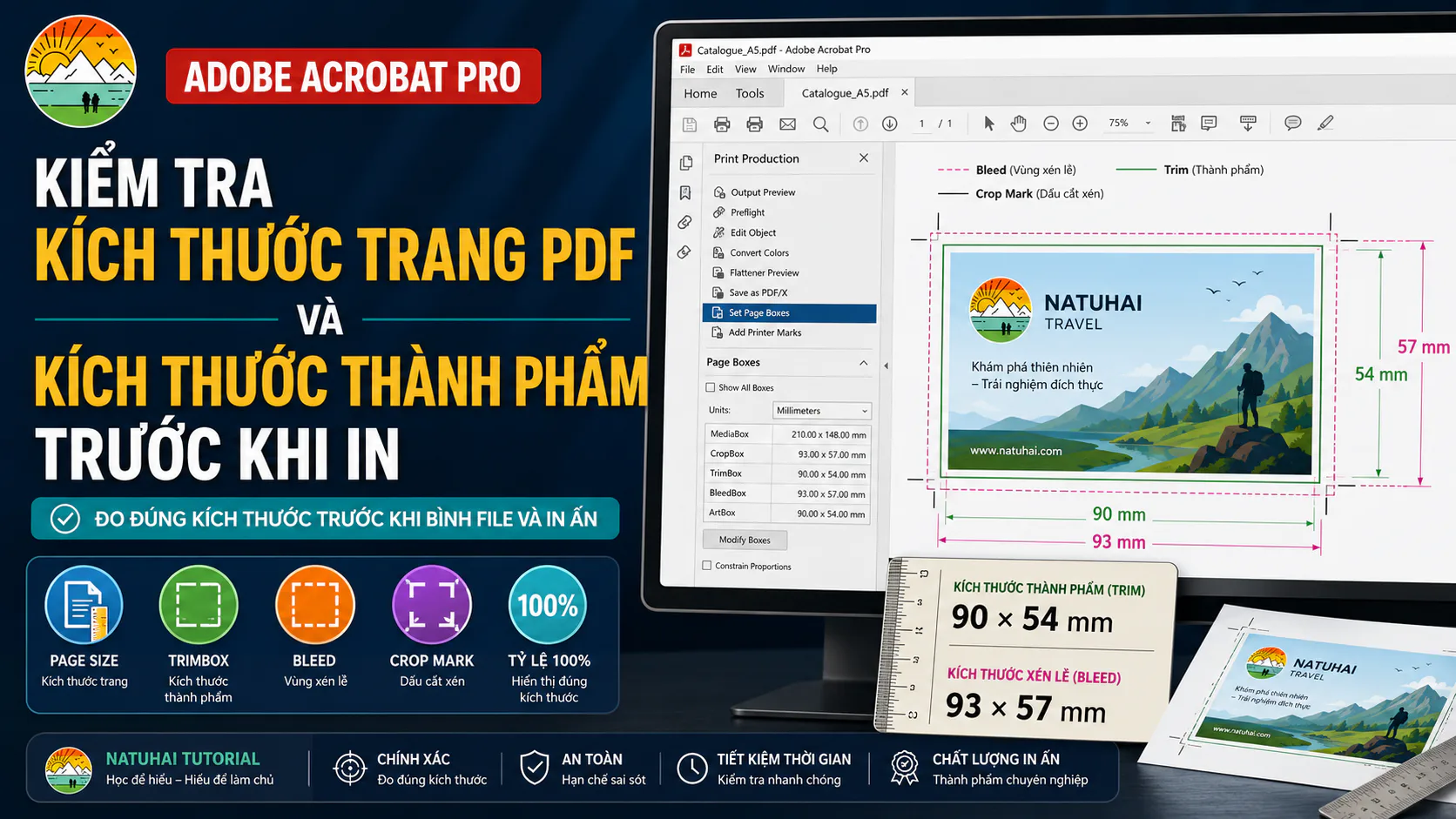
Vì sao phải kiểm tra kích thước PDF trước khi in?
Kích thước là thông số đầu tiên bạn cần xác nhận trước khi bình file.
Nếu kích thước bị hiểu sai, toàn bộ các bước phía sau đều có thể sai theo:
- Số sản phẩm trên mỗi tờ không đúng.
- Crop mark đặt sai vị trí.
- Bleed bị cắt nhầm.
- Thành phẩm lớn hoặc nhỏ hơn yêu cầu.
- Mặt trước và mặt sau không khớp nhau.
- File bị tự động phóng to hoặc thu nhỏ.
- Khổ giấy được chọn không phù hợp.
Không nên xác định kích thước chỉ dựa vào tên file hoặc thông tin khách hàng ghi trong tin nhắn.
Ba loại kích thước cần phân biệt
Kích thước trang PDF
Đây là kích thước vùng trang đang được phần mềm sử dụng để hiển thị và xử lý.
Ví dụ, Acrobat hiển thị trang có kích thước 93 × 57 mm.
Kích thước thành phẩm
Kích thước thành phẩm là kích thước sản phẩm sau khi đã được cắt hoàn chỉnh.
Ví dụ:
- Danh thiếp: 90 × 54 mm.
- Tờ rơi A5: 148 × 210 mm.
- Tem nhãn: 50 × 30 mm.
Kích thước thành phẩm không bao gồm phần bleed.
Kích thước có bleed
Kích thước có bleed bao gồm kích thước thành phẩm và phần tràn lề ở các cạnh.
Ví dụ:
- Thành phẩm: 90 × 54 mm.
- Bleed: 1,5 mm mỗi cạnh.
Kích thước file có bleed là:
- Chiều ngang: 90 + 1,5 + 1,5 = 93 mm.
- Chiều cao: 54 + 1,5 + 1,5 = 57 mm.
Như vậy, file 93 × 57 mm có thể là danh thiếp 90 × 54 mm đã có bleed 1,5 mm.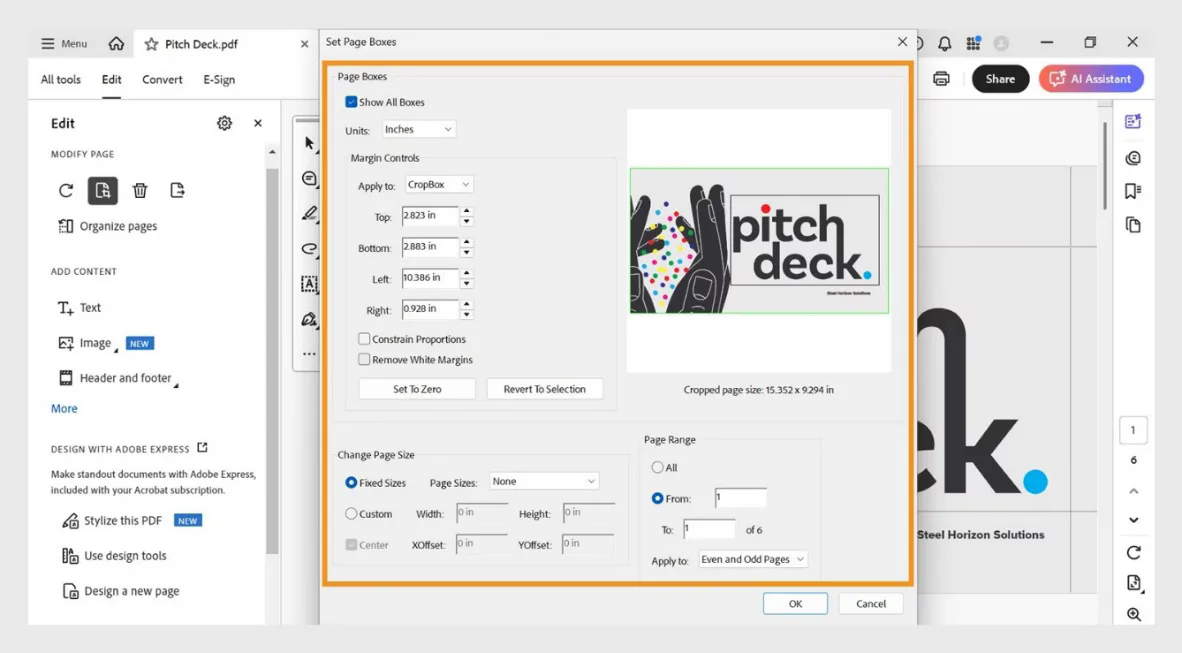
Hình minh họa: So sánh kích thước trang PDF, đường cắt thành phẩm và phần tràn lề.
Nguồn tham khảo: Adobe Help – Crop PDF pages and set Page Boxes
Các kích thước danh thiếp thường dùng trong NatuImpose
Trong quy trình bình danh thiếp của NatuImpose, các kích thước thành phẩm được hỗ trợ gồm:
- 90 × 55 mm.
- 90 × 54 mm.
- 89 × 55 mm.
- 85 × 55 mm.
- 85 × 54 mm.
- 85 × 50 mm.
- 80 × 50 mm.
Đây là bộ kích thước được chuẩn hóa cho workflow của NatuImpose, không phải quy định bắt buộc cho toàn bộ ngành in.
Cách kiểm tra kích thước PDF từng bước
Bước 1: Xác nhận thông tin đơn hàng
Trước khi mở file, bạn cần biết:
- Kích thước thành phẩm khách hàng yêu cầu.
- File đã có bleed hay chưa.
- Bleed rộng bao nhiêu.
- File có crop mark hay không.
- Kích thước được ghi là thành phẩm hay kích thước tổng.
Bước 2: Mở file trong Adobe Acrobat Pro
Mở file PDF và kiểm tra kích thước trang bằng một trong các cách:
- Xem thông tin kích thước ở giao diện Acrobat.
- Dùng công cụ đo.
- Mở Set Page Boxes.
- Kiểm tra bằng Preflight.
- Xem TrimBox và BleedBox.
Không sử dụng mức zoom trên màn hình để đánh giá kích thước thật.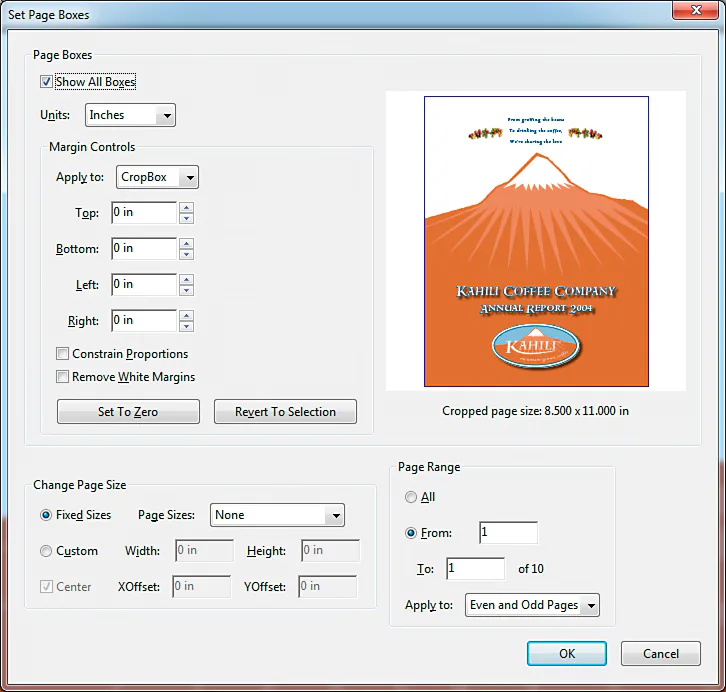
Hình minh họa: Hộp thoại Set Page Boxes dùng để kiểm tra phạm vi trang và kích thước thành phẩm.
Nguồn tham khảo: Adobe Help – Printer marks and hairlines
Bước 3: Kiểm tra tất cả các trang
Một file nhiều trang có thể chứa các trang khác kích thước.
Ví dụ:
- Trang 1: 93 × 57 mm.
- Trang 2: 90 × 54 mm.
- Trang 3: 93 × 57 mm.
Nếu chỉ kiểm tra trang đầu tiên, bạn có thể bỏ sót mặt sau hoặc một mẫu bị sai kích thước.
Cần kiểm tra:
- Các trang có cùng kích thước không.
- Mặt trước và mặt sau có cùng kích thước không.
- Có trang nào bị xoay không.
- Có trang nào chứa crop mark làm tăng kích thước tổng không.
Bước 4: Xác định kích thước thành phẩm
Không nên kết luận kích thước trang PDF chính là kích thước thành phẩm.
Bạn cần kiểm tra:
- File có TrimBox hay không.
- File có crop mark hay không.
- Có phần hình ảnh nằm ngoài đường cắt không.
- Khoảng cách từ đường cắt đến mép trang là bao nhiêu.
- Kích thước nào đã được khách hàng xác nhận.
Bước 5: So sánh file với thông tin đơn hàng
Ví dụ khách hàng yêu cầu danh thiếp 90 × 54 mm.
| Kích thước file PDF | Nhận định ban đầu |
|---|---|
| 90 × 54 mm | Có thể là file thành phẩm chưa có bleed |
| 93 × 57 mm | Có thể là file 90 × 54 mm có bleed 1,5 mm |
| 96 × 60 mm | Có thể gồm bleed hoặc crop mark |
| 89 × 54 mm | Có thể sai kích thước |
| 180 × 108 mm | Có thể bị xuất ở tỷ lệ 200% |
Các nhận định trên chỉ là bước đầu. Bạn vẫn phải kiểm tra nội dung thực tế trước khi kết luận.
Bước 6: Kiểm tra tỷ lệ 100%
Khi bình file và xuất file, nội dung phải giữ nguyên tỷ lệ.
Không nên bật các chế độ:
- Fit to Page.
- Scale to Fit.
- Shrink Oversized Pages.
- Tự động co giãn theo khổ giấy.
- Tự động thay đổi kích thước thành phẩm.
Chỉ một thay đổi nhỏ cũng có thể khiến thành phẩm sai kích thước.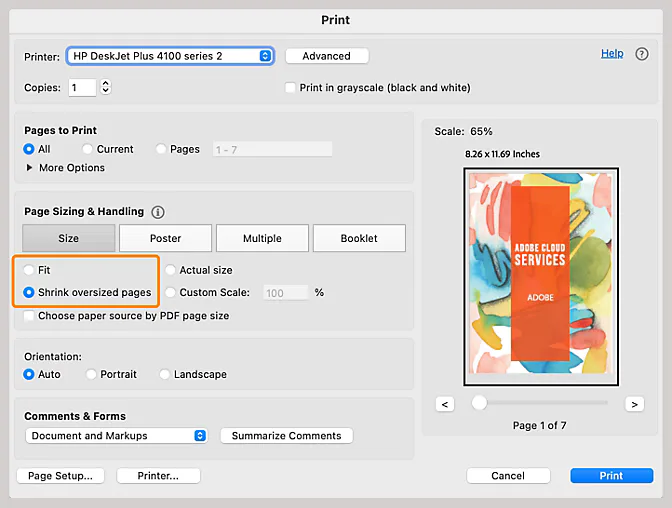
Lưu ý: Không sử dụng Fit hoặc Scale khi cần giữ chính xác kích thước thành phẩm.
Nguồn tham khảo: Adobe Help – Scale or resize PDF pages
Bước 7: Ghi lại kết quả kiểm tra
Ví dụ:
- Kích thước PDF: 93 × 57 mm.
- Kích thước thành phẩm: 90 × 54 mm.
- Bleed: 1,5 mm mỗi cạnh.
- Tổng số trang: 2.
- Hai trang cùng kích thước: Có.
- Kết luận: Đạt.
Cách xử lý từng trường hợp
File đúng kích thước và có bleed
Bạn có thể chuyển sang bước kiểm tra chất lượng bleed.
File đúng kích thước thành phẩm nhưng chưa có bleed
Không được tự động coi mép trang là phần bleed.
Bạn có thể:
- Yêu cầu khách hàng xuất lại file có bleed.
- Thực hiện Define Bleed nếu nền có thể mở rộng an toàn.
- Kiểm tra lại toàn bộ preview sau khi tạo bleed.
File sai kích thước nhẹ
Không nên tự động phóng to hoặc thu nhỏ.
Việc thay đổi kích thước có thể làm:
- Chữ thay đổi kích thước.
- Logo sai tỷ lệ.
- Khoảng cách an toàn bị thay đổi.
- Mặt trước và mặt sau không còn đồng nhất.
- Mã QR hoặc barcode bị biến dạng.
Bạn cần xác nhận lại với khách hàng trước khi xử lý.
File có crop mark sẵn
Cần xác định crop mark chỉ vào kích thước nào và có đúng với đơn hàng không.
Không nên dùng mép ngoài của crop mark làm kích thước thành phẩm.
Những lỗi thường gặp
- Tin vào tên file mà không đo kích thước.
- Chỉ kiểm tra trang đầu tiên.
- Nhầm kích thước có bleed là kích thước thành phẩm.
- Dùng CropBox thay cho TrimBox.
- Tự động scale file cho vừa khổ giấy.
- Chỉ kiểm tra chiều ngang mà bỏ qua chiều cao.
- Không phát hiện mặt sau khác kích thước mặt trước.
- Tự động xoay hoặc thay đổi hình dạng file.
Checklist kiểm tra kích thước
- [ ] Đã xác nhận kích thước đơn hàng.
- [ ] Đã kiểm tra kích thước từng trang.
- [ ] Đã xác định kích thước thành phẩm.
- [ ] Đã xác định kích thước có bleed.
- [ ] Mặt trước và mặt sau có cùng kích thước.
- [ ] Không sử dụng Scale hoặc Fit to Page.
- [ ] Đã kiểm tra TrimBox nếu có.
- [ ] Đã ghi kết quả vào phiếu Preflight.
Câu hỏi thường gặp
File 93 × 57 mm có phải danh thiếp 90 × 54 mm không?
Có thể đúng nếu file có bleed 1,5 mm mỗi cạnh. Tuy nhiên, bạn vẫn phải kiểm tra vị trí đường thành phẩm.
Có thể thu nhỏ file 91 × 55 mm về 90 × 54 mm không?
Không nên tự thực hiện nếu chưa có xác nhận vì việc thu nhỏ làm thay đổi toàn bộ nội dung.
Tên file đã ghi kích thước thì có cần đo lại không?
Có. Tên file chỉ là thông tin tham khảo và có thể được đặt sai.
Ghi nhớ sau bài học
Bạn cần phân biệt rõ:
- Kích thước trang PDF.
- Kích thước thành phẩm.
- Kích thước có bleed.
Chỉ chuyển sang bước bình file sau khi cả ba thông tin đã được xác nhận.
Nội dung này có hữu ích với bạn không?
Chưa có đánh giá. Hãy là người đầu tiên đánh giá nội dung này.
Cộng đồng Natuhai
Hỏi đáp bài học
Chưa có nội dung được duyệt
Bạn chưa hiểu phần nào? Hãy đặt câu hỏi để Natuhai Tutorial hoặc cộng đồng hỗ trợ.