
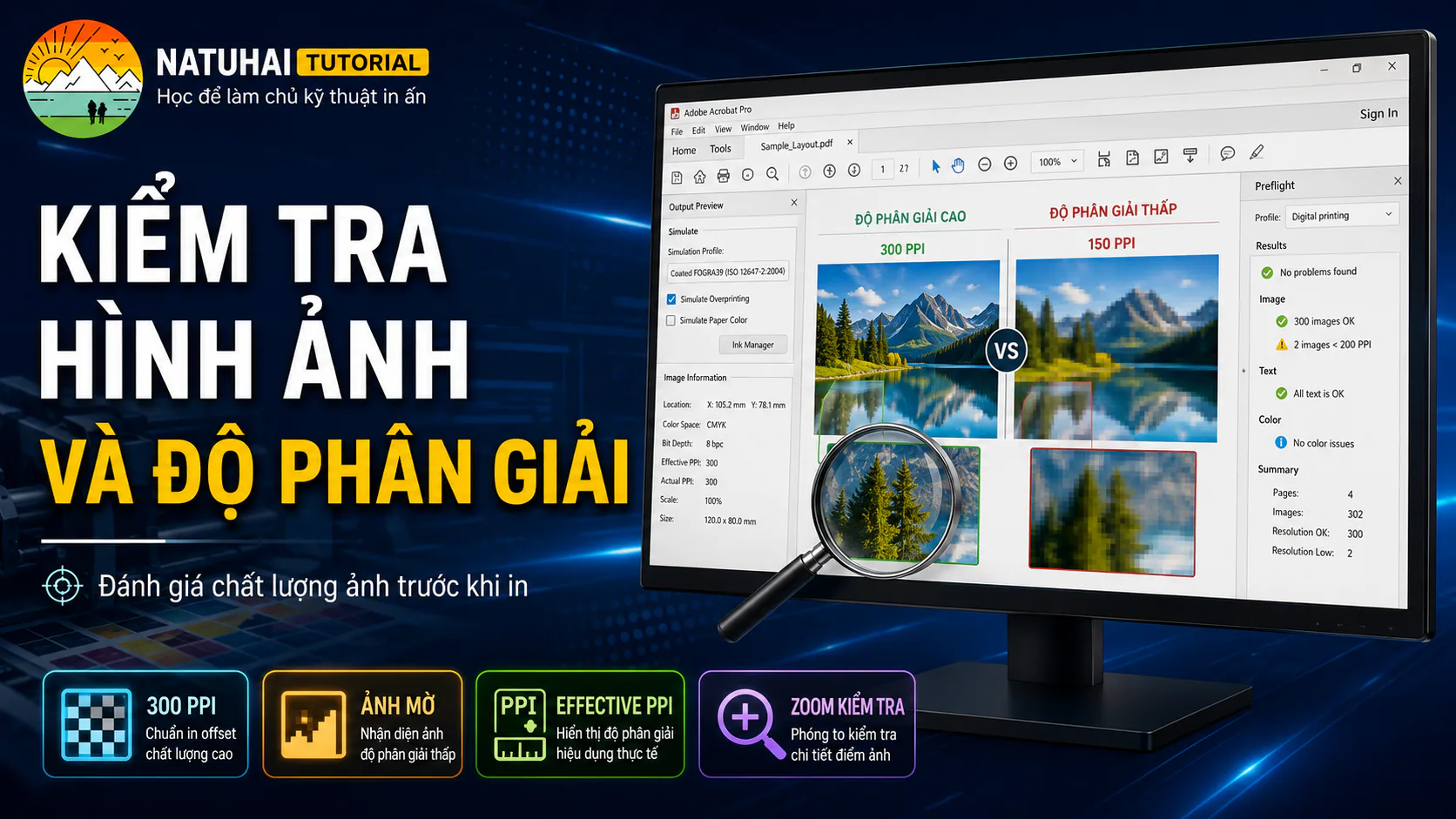
Độ phân giải hình ảnh là gì?
Độ phân giải thể hiện lượng thông tin điểm ảnh được sử dụng trên một đơn vị kích thước in.
Trong in ấn, bạn thường gặp:
- PPI.
- DPI.
- Effective PPI.
PPI là gì?
PPI là mật độ điểm ảnh của hình ảnh.
DPI là gì?
DPI là mật độ chấm của thiết bị in.
Effective PPI là gì?
Effective PPI là độ phân giải thực tế của hình ảnh sau khi được phóng to hoặc thu nhỏ trong bố cục.
Khi kiểm tra file in, Effective PPI thường quan trọng hơn thông số PPI ban đầu.
Vì sao ảnh rõ trên màn hình nhưng in bị vỡ?
Màn hình có thể đang hiển thị hình ảnh ở kích thước nhỏ.
Khi in đúng kích thước:
- Điểm ảnh bị kéo giãn.
- Chi tiết nhỏ trở nên rõ hơn.
- Lỗi nén JPEG xuất hiện.
- Chữ raster bị răng cưa.
- Viền logo bị mờ.
- Vùng chuyển màu xuất hiện dải màu.
Một hình ảnh trông rõ khi xem toàn trang chưa chắc đủ chất lượng để in.
Vector và raster khác nhau thế nào?
Hình ảnh raster
Raster được tạo từ các điểm ảnh.
Ví dụ:
- JPEG.
- PNG.
- TIFF.
- Ảnh chụp.
- Hình scan.
Ảnh raster có thể bị vỡ khi phóng lớn.
Đối tượng vector
Vector được tạo từ đường và hình học.
Ví dụ:
- Logo vector.
- Chữ outline.
- Đường bế.
- Icon.
- Hình minh họa AI, EPS hoặc PDF vector.
Vector có thể phóng lớn mà không bị vỡ theo cách của ảnh raster.
Cách kiểm tra hình ảnh từng bước
Bước 1: Xem file ở kích thước tổng thể
Quan sát:
- Hình ảnh có bị kéo méo không.
- Tỷ lệ người hoặc vật có tự nhiên không.
- Có ảnh bị mất không.
- Có khung trắng thay cho hình ảnh không.
- Có vùng ảnh bị crop nhầm không.
- Hình ảnh có đúng nội dung không.
Bước 2: Phóng lớn từ 200% đến 400%
Kiểm tra kỹ:
- Khuôn mặt.
- Logo.
- Chữ nằm trong hình ảnh.
- Mã QR.
- Barcode.
- Đường viền.
- Chi tiết sản phẩm.
- Vùng chuyển màu.
- Vùng nền tối.
Phóng lớn không thay thế phép đo độ phân giải nhưng giúp phát hiện nhanh các lỗi rõ ràng.
Bước 3: Chạy Preflight kiểm tra độ phân giải
Bạn có thể dùng Preflight để kiểm tra:
- Độ phân giải hình ảnh màu.
- Độ phân giải hình ảnh grayscale.
- Độ phân giải hình ảnh đơn sắc.
- Effective PPI.
- Phương pháp nén.
- Hình ảnh quá nhỏ.
- Hình ảnh bị phóng quá lớn.
Bước 4: Kiểm tra Effective PPI
Ví dụ:
- Ảnh gốc: 300 PPI.
- Được phóng lên 200%.
- Effective PPI còn khoảng 150 PPI.
Ngược lại:
- Ảnh gốc: 150 PPI.
- Được thu nhỏ còn 50%.
- Effective PPI có thể đạt khoảng 300 PPI.
Vì vậy, không nên chỉ nhìn thông số ảnh gốc.
Bước 5: Kiểm tra lỗi nén
Dấu hiệu hình ảnh bị nén quá mạnh:
- Xuất hiện ô vuông.
- Viền chữ có nhiễu.
- Vùng màu phẳng bị bẩn.
- Chuyển sắc xuất hiện dải.
- Chi tiết tóc hoặc vải bị bệt.
- Logo có quầng.
- Vùng tối mất chi tiết.
Bước 6: Kiểm tra logo
Logo nên ưu tiên ở dạng vector.
Nếu logo là ảnh raster, cần kiểm tra:
- Độ phân giải.
- Nền trong suốt.
- Viền trắng.
- Màu sắc.
- Chữ nhỏ trong logo.
- Độ sắc nét ở kích thước in thật.
Bước 7: Kiểm tra mã QR và barcode
Mã QR và barcode phải:
- Có độ tương phản tốt.
- Không bị kéo méo.
- Không bị mờ.
- Không nằm quá sát đường cắt.
- Không bị nền hoa văn làm nhiễu.
- Có vùng trống phù hợp xung quanh.
- Có kích thước đủ để quét.
Sau khi in test, bạn nên quét thử bằng nhiều thiết bị.
Bước 8: Kiểm tra transparency và hiệu ứng
Kiểm tra các khu vực có:
- Drop Shadow.
- Blur.
- Transparency.
- Blend Mode.
- Gradient.
- Mask.
- Hiệu ứng phát sáng.
- Hình ảnh trong suốt.
Các hiệu ứng này có thể thay đổi khi:
- Làm phẳng transparency.
- Chuyển đổi màu.
- Xử lý qua RIP.
- Xuất sang phiên bản PDF khác.
Bước 9: Không tăng PPI giả
Việc đổi thông số từ 72 PPI thành 300 PPI không tự tạo thêm chi tiết thật.
Upscale có thể tăng số pixel nhưng không đảm bảo khôi phục được thông tin đã mất.
Giải pháp ưu tiên:
- Xin ảnh gốc chất lượng cao.
- Đặt ảnh ở kích thước nhỏ hơn.
- Thay logo raster bằng logo vector.
- Xuất lại từ phần mềm nguồn.
- In test và yêu cầu khách hàng xác nhận.
Mức đánh giá gợi ý cho in nhanh
Với sản phẩm xem ở khoảng cách gần:
- Khoảng 300 PPI: mục tiêu tốt.
- Khoảng 200–299 PPI: cần kiểm tra chất lượng thực tế.
- Dưới khoảng 200 PPI: nên cảnh báo.
- Dưới khoảng 150 PPI: nguy cơ mờ hoặc vỡ cao hơn.
Đây là mức tham khảo, không phải ngưỡng tuyệt đối.
Chất lượng còn phụ thuộc vào:
- Loại hình ảnh.
- Kích thước thành phẩm.
- Khoảng cách xem.
- Loại giấy.
- Máy in.
- Phương pháp in.
- Yêu cầu của khách hàng.
Ví dụ kiểm tra file menu
File menu A4 chứa:
- Ảnh món ăn: 240 PPI.
- Logo: vector.
- Ảnh nền: 110 PPI.
- Mã QR: 600 PPI.
- Chữ: vector.
Kết luận:
- Logo và chữ đạt.
- Ảnh món ăn cần xem trực tiếp và in test.
- Ảnh nền 110 PPI cần cảnh báo.
- Mã QR cần quét thử sau khi in.
Những lỗi thường gặp
- Đánh giá độ nét ở chế độ Fit Page.
- Cho rằng file dung lượng lớn là hình ảnh chất lượng cao.
- Chỉ xem PPI gốc mà bỏ qua Effective PPI.
- Phóng logo raster quá lớn.
- Dùng ảnh chụp màn hình để in.
- Dùng ảnh tải từ mạng kích thước nhỏ.
- Tăng PPI giả để loại bỏ cảnh báo.
- Không kiểm tra mã QR sau khi in.
- Không kiểm tra hiệu ứng trong suốt.
Checklist kiểm tra hình ảnh
- [ ] Đã kiểm tra ảnh ở mức 200–400%.
- [ ] Đã chạy Preflight độ phân giải.
- [ ] Đã kiểm tra Effective PPI.
- [ ] Logo ưu tiên dạng vector.
- [ ] Không có ảnh bị kéo méo.
- [ ] Không có lỗi nén nghiêm trọng.
- [ ] Gradient không bị banding rõ.
- [ ] Mã QR và barcode rõ nét.
- [ ] Đã quét thử mã sau khi in test.
- [ ] Hình ảnh chất lượng thấp đã được cảnh báo.
Câu hỏi thường gặp
Ảnh 72 PPI có chắc chắn không in được không?
Không thể kết luận chỉ dựa vào con số 72 PPI. Bạn phải kiểm tra số pixel, kích thước đặt và Effective PPI.
300 PPI có bắt buộc cho mọi sản phẩm không?
Không. Đây là mức mục tiêu phổ biến cho sản phẩm xem gần. Sản phẩm lớn nhìn từ xa có thể sử dụng độ phân giải thấp hơn.
PNG có tốt hơn JPEG khi in không?
Không phải lúc nào cũng tốt hơn. Chất lượng phụ thuộc dữ liệu ảnh, độ phân giải, cách nén và nội dung.
Ghi nhớ sau bài học
Khi kiểm tra hình ảnh trước khi in, bạn cần xem xét:
- Chất lượng nhìn thấy.
- Effective PPI.
- Tỷ lệ phóng ảnh.
- Lỗi nén.
- Chất lượng logo.
- Mã QR và barcode.
- Transparency và hiệu ứng.
- Kết quả in test.
Nội dung này có hữu ích với bạn không?
Chưa có đánh giá. Hãy là người đầu tiên đánh giá nội dung này.
Cộng đồng Natuhai
Hỏi đáp bài học
Chưa có nội dung được duyệt
Bạn chưa hiểu phần nào? Hãy đặt câu hỏi để Natuhai Tutorial hoặc cộng đồng hỗ trợ.