
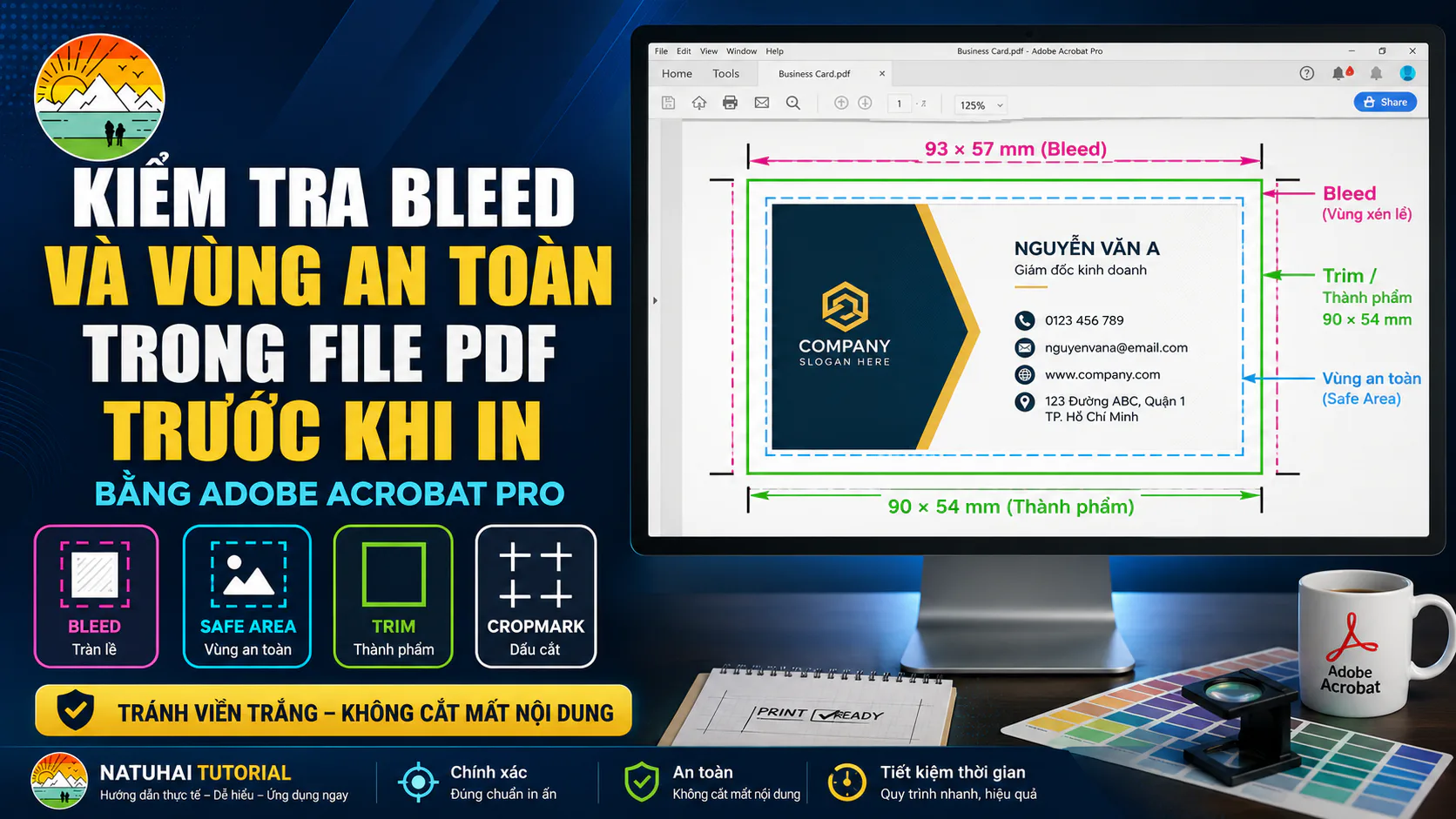
Bleed là gì?
Bleed, hay phần tràn lề, là phần hình ảnh hoặc màu nền được mở rộng ra ngoài đường cắt thành phẩm.
Phần bleed sẽ bị cắt bỏ trong quá trình gia công. Mục đích của bleed là tránh xuất hiện viền giấy trắng khi dao cắt có sai số nhỏ.
Ví dụ:
- Kích thước thành phẩm: 90 × 54 mm.
- Bleed: 1,5 mm mỗi cạnh.
- Kích thước file có bleed: 93 × 57 mm.
Trong quy trình bình danh thiếp của NatuImpose, bleed mặc định là 1,5 mm mỗi cạnh.
Vùng an toàn là gì?
Vùng an toàn là khu vực nằm phía trong đường cắt, nơi bạn nên đặt các nội dung quan trọng như:
- Chữ.
- Logo.
- Số điện thoại.
- Địa chỉ.
- Mã QR.
- Barcode.
- Đường viền.
- Thông tin pháp lý.
Bleed và vùng an toàn nằm ở hai phía khác nhau:
- Bleed nằm bên ngoài đường cắt.
- Vùng an toàn nằm bên trong đường cắt.
Với danh thiếp và sản phẩm nhỏ, nội dung quan trọng thường nên cách đường cắt khoảng 2–3 mm, tùy thiết kế và yêu cầu gia công.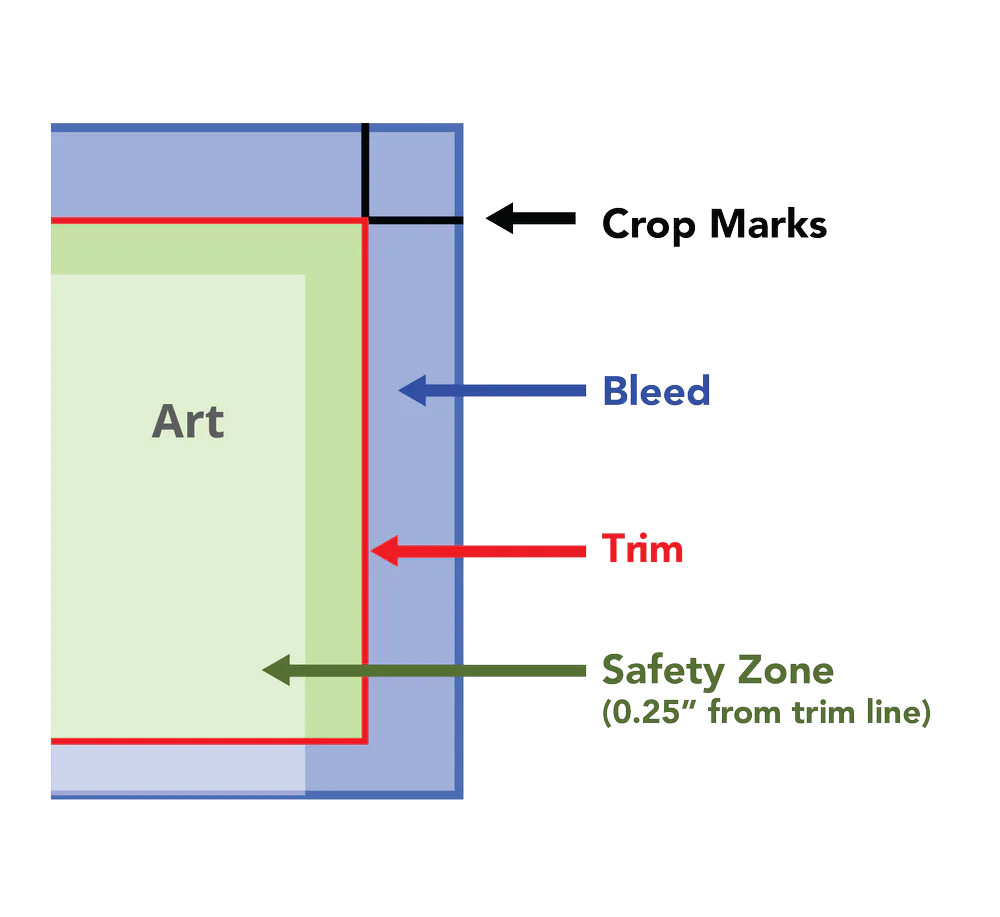
Hình minh họa: Phân biệt phần bleed, đường cắt thành phẩm, crop mark và vùng an toàn.
Vì sao thiếu bleed gây viền trắng?
Máy cắt không phải lúc nào cũng cắt chính xác tuyệt đối theo đường lý thuyết.
Nếu nền màu chỉ dừng đúng tại đường thành phẩm, một sai lệch nhỏ có thể làm lộ giấy trắng ở mép.
Bleed tạo ra một vùng màu dự phòng. Khi dao cắt lệch nhẹ, khu vực bên ngoài đường thành phẩm vẫn có hình ảnh hoặc màu nền liên tục.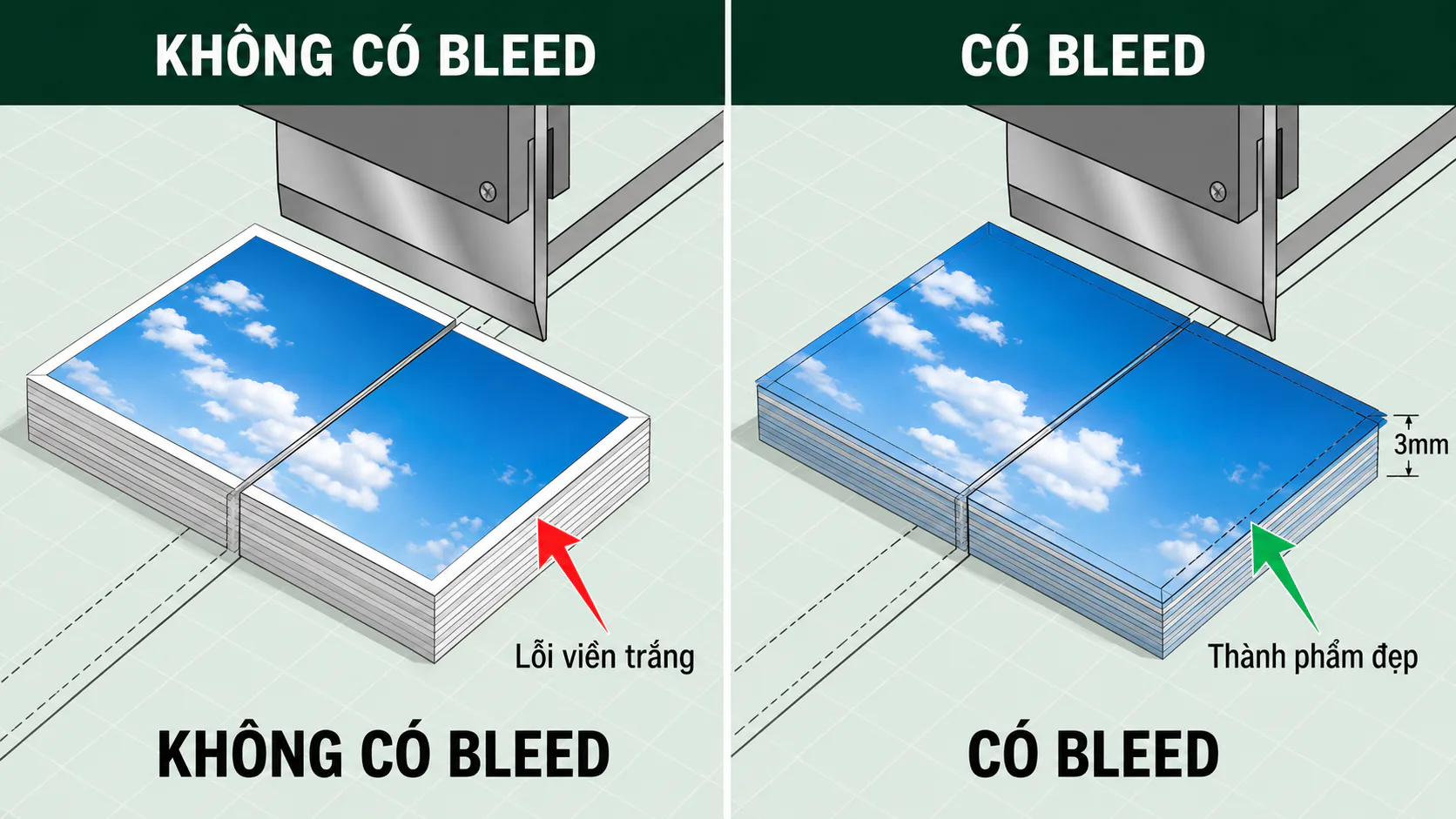
Hình minh họa: File thiếu bleed có nguy cơ xuất hiện viền giấy trắng khi dao cắt lệch nhẹ.
Nguồn tham khảo: Bleed (Vùng chừa xén) là gì? Hướng dẫn cài đặt Bleed trong AI & Corel để in không bị lỗi
Khi nào file cần có bleed?
File cần có bleed nếu thiết kế có các đối tượng chạm mép thành phẩm như:
- Nền màu.
- Hình ảnh toàn trang.
- Hoa văn.
- Mảng màu.
- Khung hình sát mép.
- Đối tượng trang trí chạy ra ngoài trang.
- Ảnh hoặc màu phủ toàn bộ sản phẩm.
Nếu toàn bộ nền là màu giấy trắng và không có đối tượng chạm mép, file có thể không cần mở rộng nền. Tuy nhiên, bạn vẫn phải xác định chính xác đường thành phẩm.
Cách kiểm tra bleed từng bước
Bước 1: Xác định đường cắt thành phẩm
Trước tiên, bạn phải biết sản phẩm sẽ được cắt ở đâu.
Có thể xác định dựa trên:
- TrimBox.
- Crop mark.
- Kích thước đơn hàng.
- Hướng dẫn của khách hàng.
- File thiết kế gốc.
- Bản duyệt đã xác nhận.
Nếu chưa xác định được đường thành phẩm, bạn chưa thể kết luận bleed đúng hay sai.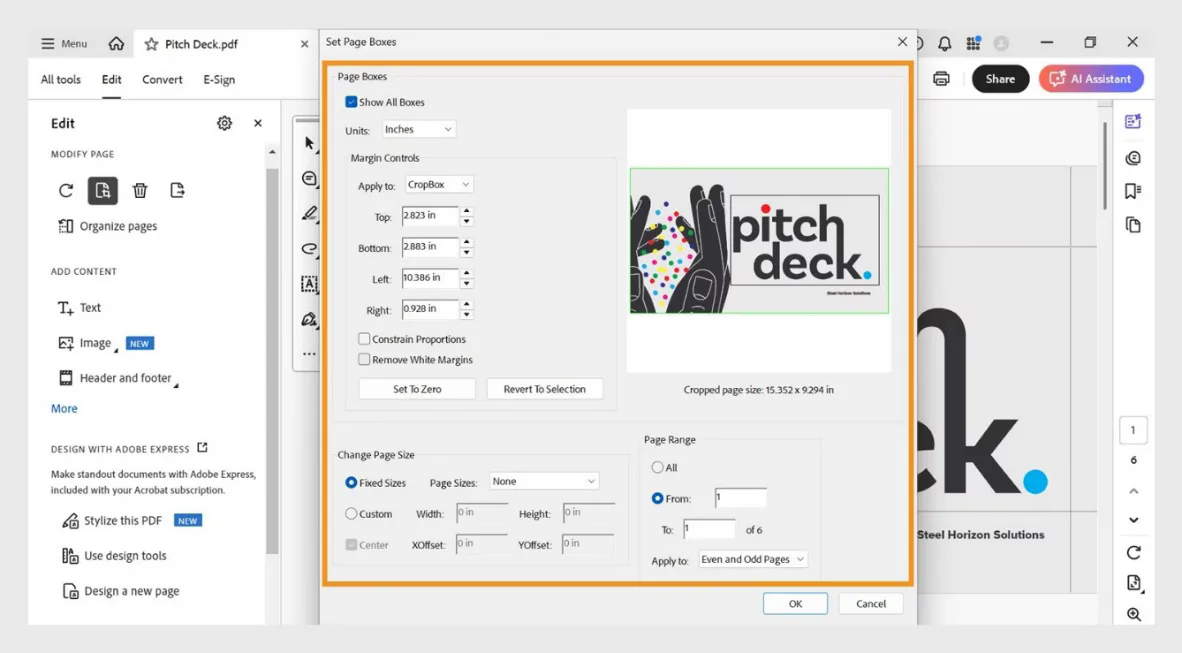
Hình minh họa: TrimBox thể hiện thành phẩm, còn BleedBox thể hiện phạm vi tràn lề.
Nguồn tham khảo: Adobe Help – Crop PDF pages
Luôn Hiển Thị Kích Thước Trang (Page Size) Trong Acrobat Pro DC
Bước 2: So sánh đường thành phẩm với mép file
Ví dụ:
- Kích thước file: 93 × 57 mm.
- Kích thước thành phẩm: 90 × 54 mm.
- Phần chênh lệch mỗi chiều: 3 mm.
- Bleed mỗi cạnh: 1,5 mm.
Bước 3: Kiểm tra từng cạnh
Không nên chỉ kiểm tra bleed tổng thể.
Bạn phải kiểm tra riêng:
- Cạnh trên.
- Cạnh dưới.
- Cạnh trái.
- Cạnh phải.
File có thể đủ bleed ở ba cạnh nhưng thiếu một cạnh.
Bước 4: Phóng lớn các góc
Phóng lớn file từ 200% đến 400% để kiểm tra:
- Có xuất hiện viền trắng không.
- Màu nền có tràn liên tục không.
- Có đường nối bất thường không.
- Hình ảnh có bị phản chiếu mép không.
- Có nội dung quan trọng nằm ngoài đường cắt không.
- Góc file có bị thiếu nền không.
Bước 5: Kiểm tra BleedBox
Nếu PDF có BleedBox, bạn có thể bật hiển thị các Page Box trong Acrobat Pro.
Cần nhớ rằng:
- BleedBox chỉ mô tả phạm vi kỹ thuật.
- BleedBox không tự tạo nội dung tràn lề.
- File có BleedBox vẫn có thể thiếu hình ảnh ở phần bleed.
Bạn luôn phải kiểm tra nội dung thực tế.
Hình minh họa: TrimBox thể hiện thành phẩm, còn BleedBox thể hiện phạm vi tràn lề.
Nguồn tham khảo: Adobe Help – Crop PDF pages
Bước 6: Kiểm tra vùng an toàn
Quan sát các nội dung nằm gần đường thành phẩm.
Cần cảnh báo nếu:
- Chữ nằm quá sát mép.
- Logo nằm gần đường cắt.
- Mã QR gần vùng xén.
- Đường viền mỏng chạy sát thành phẩm.
- Số điện thoại có nguy cơ bị cắt.
- Nội dung quan trọng nằm trong phần bleed.
Bước 7: Phân loại kết quả
Đạt
File có đủ bleed ở bốn cạnh và nội dung quan trọng nằm trong vùng an toàn.
Cần xác nhận
File có bleed nhưng không đồng đều hoặc nội dung nằm hơi sát mép.
Không đạt
File thiếu bleed, xuất hiện viền trắng hoặc nội dung quan trọng nằm trên đường cắt.
Define Bleed là gì?
Define Bleed là thao tác xác nhận hoặc thiết lập vùng thành phẩm và phần tràn lề cho file chưa được định nghĩa rõ.
Trong NatuImpose, Define Bleed được sử dụng khi:
- File có kích thước lớn hơn thành phẩm.
- File chưa có TrimBox chính xác.
- Bạn cần xác nhận đâu là đường thành phẩm.
- Preview cần hiển thị đúng phần bleed sẽ bị cắt bỏ.
Sau khi Define Bleed, preview cần được tải hoặc render lại để hiển thị đúng kết quả.
Không nên tạo bleed bằng cách nào?
Không nên tạo bleed bằng cách:
- Phóng lớn toàn bộ thiết kế.
- Kéo giãn chữ.
- Kéo giãn logo.
- Làm méo hình ảnh.
- Nhân bản mép ảnh không kiểm soát.
- Đổ màu gần giống nhưng không trùng với nền.
- Đẩy nội dung quan trọng ra ngoài đường thành phẩm.
Việc tạo bleed chỉ nên tác động đến nền hoặc những đối tượng cần tràn lề.
Ví dụ kiểm tra danh thiếp
Thông tin file:
- Thành phẩm: 90 × 54 mm.
- Kích thước PDF: 93 × 57 mm.
- Bleed dự kiến: 1,5 mm.
- Nền xanh phủ toàn trang.
Kết quả kiểm tra:
- Cạnh trái: đủ bleed.
- Cạnh phải: đủ bleed.
- Cạnh trên: đủ bleed.
- Cạnh dưới: xuất hiện viền trắng 0,5 mm.
- Logo cách đường cắt 1 mm.
Kết luận:
File chưa đạt vì cạnh dưới thiếu bleed và logo nằm quá sát đường cắt.
Những lỗi thường gặp
- Chỉ kiểm tra kích thước mà không kiểm tra nội dung bleed.
- Cho rằng file lớn hơn thành phẩm là chắc chắn có bleed.
- Đặt crop mark theo mép ngoài bleed.
- Để chữ nằm trong phần bleed.
- Dùng đường viền sát mép.
- Tạo bleed bằng cách scale toàn bộ trang.
- Không kiểm tra từng cạnh riêng biệt.
- Không xem preview ở mức phóng lớn.
Checklist kiểm tra bleed
- [ ] Đã xác định đường cắt thành phẩm.
- [ ] Đã kiểm tra cạnh trên.
- [ ] Đã kiểm tra cạnh dưới.
- [ ] Đã kiểm tra cạnh trái.
- [ ] Đã kiểm tra cạnh phải.
- [ ] Nền và hình ảnh tràn liên tục.
- [ ] Không có viền trắng.
- [ ] Chữ và logo nằm trong vùng an toàn.
- [ ] Crop mark chỉ đúng đường thành phẩm.
- [ ] Đã kiểm tra preview phóng lớn.
Câu hỏi thường gặp
File có BleedBox nghĩa là đã đủ bleed chưa?
Chưa chắc. BleedBox chỉ mô tả phạm vi kỹ thuật. Nội dung thật vẫn có thể không tràn đủ đến vùng đó.
Có thể dùng Mirror Edge để tạo bleed không?
Có thể dùng trong một số trường hợp, nhưng cần kiểm tra kỹ vì mép ảnh phản chiếu có thể tạo họa tiết bất thường.
Chữ có được đặt trong phần bleed không?
Không. Chữ và nội dung quan trọng phải nằm phía trong đường cắt và trong vùng an toàn.
Ghi nhớ sau bài học
Khi kiểm tra bleed, bạn cần trả lời ba câu hỏi:
- Đường thành phẩm nằm ở đâu?
- Nền có tràn đủ ra ngoài đường cắt không?
- Nội dung quan trọng có nằm an toàn phía trong không?
Nội dung này có hữu ích với bạn không?
Chưa có đánh giá. Hãy là người đầu tiên đánh giá nội dung này.
Cộng đồng Natuhai
Hỏi đáp bài học
Chưa có nội dung được duyệt
Bạn chưa hiểu phần nào? Hãy đặt câu hỏi để Natuhai Tutorial hoặc cộng đồng hỗ trợ.