
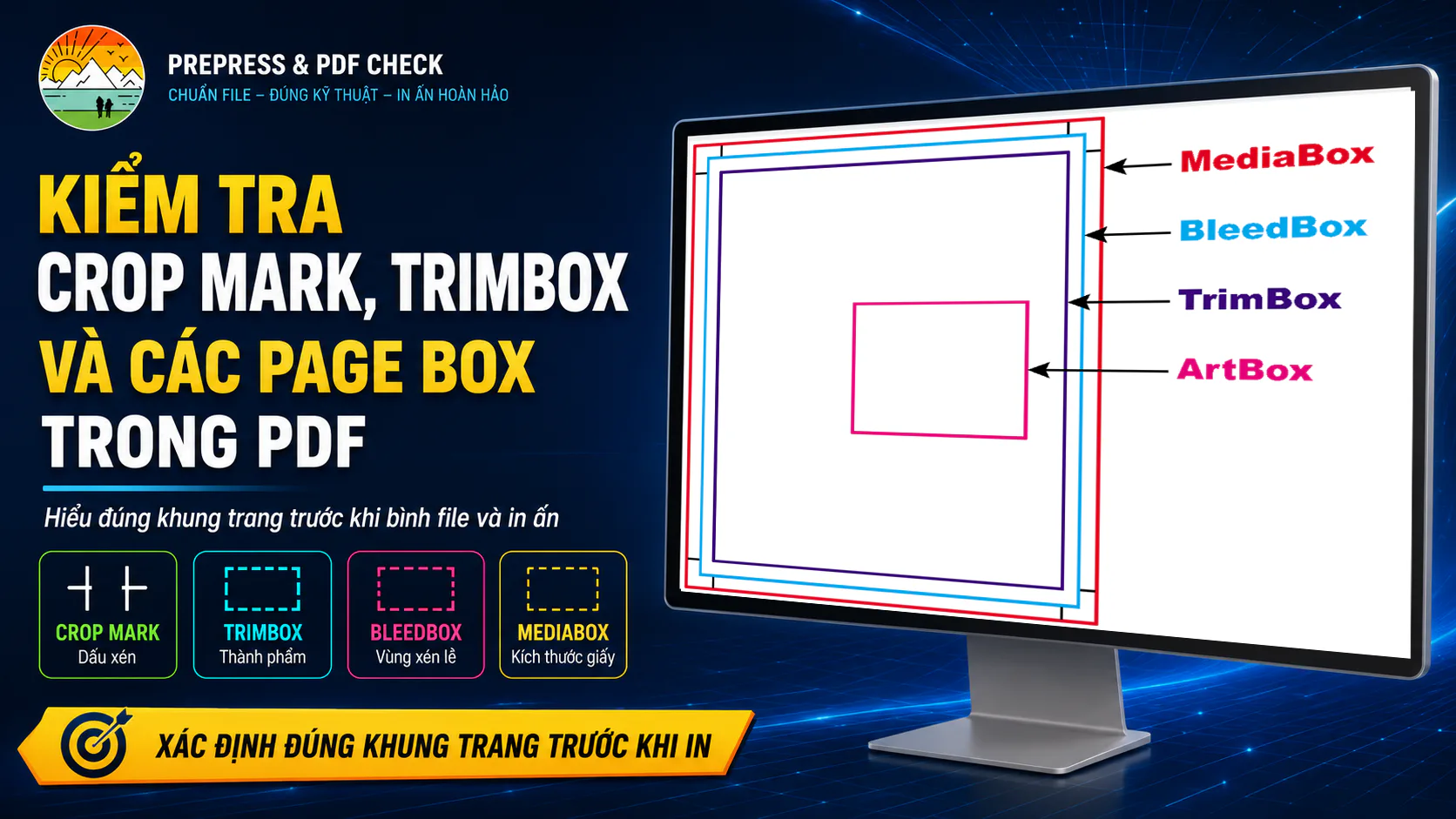
Crop mark là gì?
Crop mark là dấu cắt giúp người gia công xác định vị trí cần xén để lấy đúng kích thước thành phẩm.
Crop mark không phải là bleed và cũng không phải là Page Box.
Một crop mark đúng cần:
- Chỉ chính xác vào đường thành phẩm.
- Không đè vào nội dung.
- Không chỉ theo biên ngoài bleed.
- Có độ dài và độ dày phù hợp.
- Không gây nhầm lẫn với crop mark của file con.
Trong workflow NatuImpose:
- Độ dày crop mark mặc định: 0,25 mm.
- Độ dài crop mark mặc định: 1,5 mm.
- Crop mark luôn được bật.
- Crop mark hiển thị trong preview và file PDF xuất.
Page Box trong PDF là gì?
PDF có thể chứa nhiều khung kỹ thuật khác nhau để mô tả phạm vi trang.
Các Page Box thường gặp gồm:
- MediaBox.
- CropBox.
- TrimBox.
- BleedBox.
- ArtBox.
Mỗi Page Box có một vai trò khác nhau. Bạn không nên dùng tất cả các khung này như kích thước thành phẩm.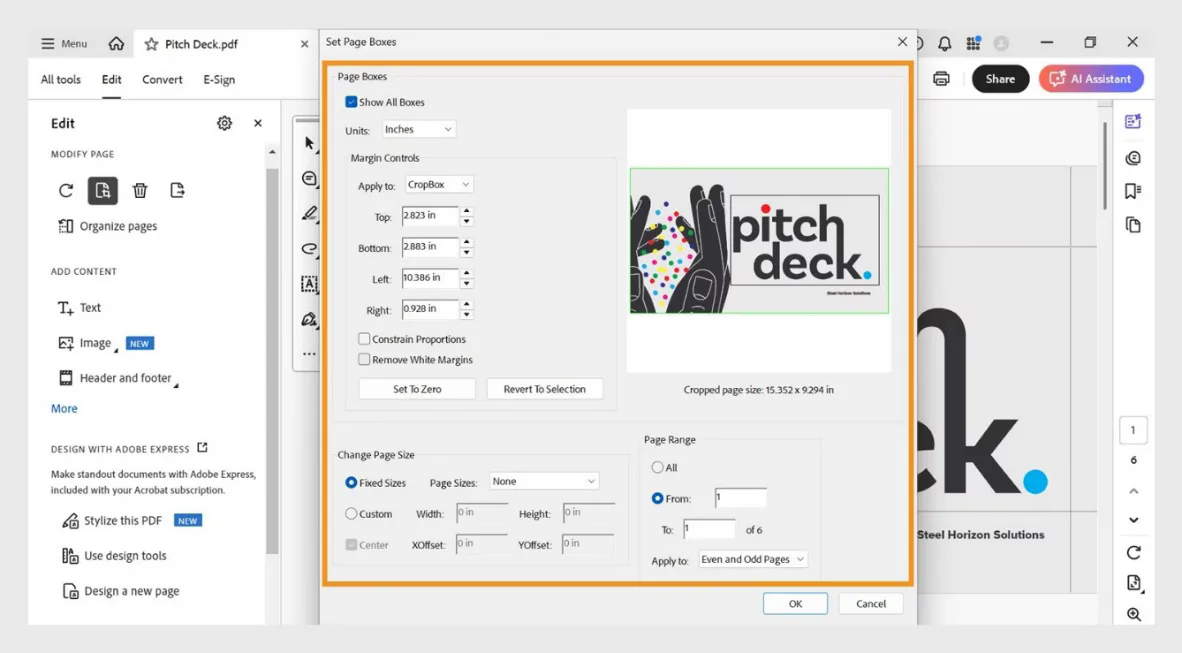
Hình minh họa: Vị trí tương đối của MediaBox, CropBox, TrimBox, BleedBox và ArtBox trong một trang PDF.
Nguồn tham khảo: Adobe Help – Crop PDF pages and Show All Boxes
MediaBox là gì?
MediaBox là phạm vi trang lớn nhất của file PDF.
MediaBox có thể bao gồm:
- Nội dung thành phẩm.
- Bleed.
- Crop mark.
- Registration mark.
- Color bar.
- Khoảng trống xung quanh.
Không nên mặc định coi MediaBox là kích thước thành phẩm.
CropBox là gì?
CropBox xác định vùng được hiển thị trong trình đọc PDF.
CropBox có thể che phần nội dung bên ngoài nhưng không nhất thiết xóa dữ liệu đó khỏi file.
Vì vậy:
- CropBox không phải lúc nào cũng là thành phẩm.
- Nội dung bị ẩn ngoài CropBox vẫn có thể tồn tại.
- Không nên dùng CropBox làm đường cắt nếu chưa kiểm tra.
TrimBox là gì?
TrimBox xác định kích thước thành phẩm sau khi cắt.
Đây là Page Box quan trọng khi kiểm tra:
- Danh thiếp.
- Tờ rơi.
- Voucher.
- Booklet.
- Tem cắt thẳng.
- Các sản phẩm hình chữ nhật.
Ví dụ:
- TrimBox: 90 × 54 mm.
- BleedBox: 93 × 57 mm.
- MediaBox: 100 × 64 mm do chứa crop mark.
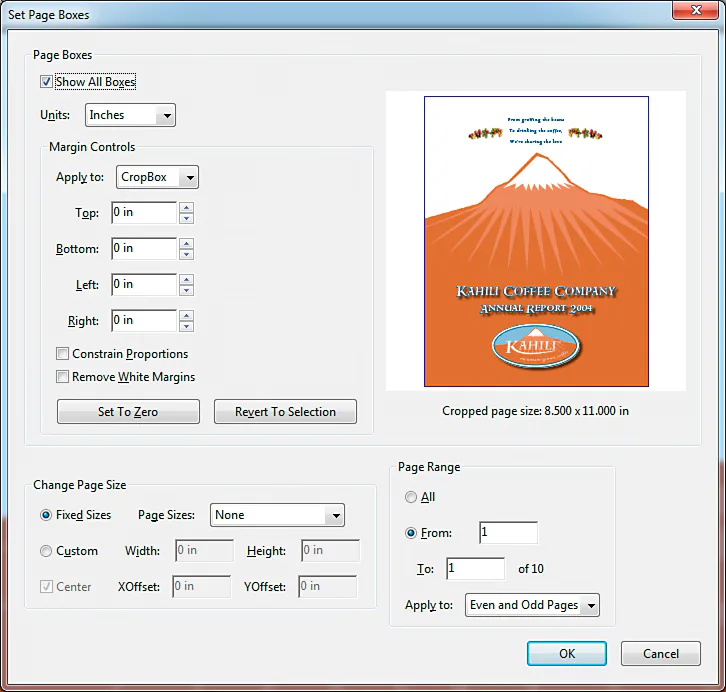
Hình minh họa: TrimBox là phạm vi kích thước cuối cùng của sản phẩm sau khi cắt xén.
Nguồn tham khảo: Adobe Help – Set Page Boxes
BleedBox là gì?
BleedBox xác định phạm vi phần tràn lề.
BleedBox thường:
- Nằm bên ngoài TrimBox.
- Nằm bên trong MediaBox.
- Lớn hơn TrimBox theo lượng bleed đã thiết lập.
BleedBox không tự tạo nội dung bleed. Nó chỉ mô tả phạm vi kỹ thuật của phần tràn lề.
ArtBox là gì?
ArtBox xác định phạm vi nội dung hoặc tác phẩm trên trang.
Trong quy trình bình file in nhanh, ArtBox ít được dùng để xác định kích thước thành phẩm hơn TrimBox.
Không nên lấy ArtBox làm đường cắt nếu chưa hiểu rõ cách file được tạo.
Cách kiểm tra Page Box từng bước
Bước 1: Mở Set Page Boxes
Trong Adobe Acrobat Pro, mở công cụ:
- Crop Pages.
- Set Page Boxes.
- Print Production.
Tên menu có thể thay đổi nhẹ tùy phiên bản Acrobat.
Bước 2: Bật hiển thị các Page Box
Chọn hiển thị các khung:
- CropBox.
- ArtBox.
- TrimBox.
- BleedBox.
Acrobat thường sử dụng màu khác nhau để phân biệt từng Page Box.
Quy ước hiển thị trong Acrobat: CropBox màu đen, ArtBox màu đỏ, TrimBox màu xanh lá và BleedBox màu xanh dương.
Nguồn tham khảo: Adobe Help – Crop pages in PDFs
Bước 3: So sánh các khung
Kiểm tra:
- TrimBox có đúng kích thước thành phẩm không.
- BleedBox có lớn hơn TrimBox đúng lượng bleed không.
- CropBox có làm ẩn crop mark không.
- MediaBox có chứa đầy đủ nội dung không.
- Page Box có nằm đúng tâm không.
- Các trang có Page Box giống nhau không.
Bước 4: Kiểm tra crop mark
Crop mark phải chỉ đúng vào góc hoặc cạnh của TrimBox.
Nếu crop mark chỉ theo BleedBox, thành phẩm sẽ bị cắt lớn hơn kích thước yêu cầu.
Bước 5: Kiểm tra tất cả các trang
File nhiều trang có thể gặp các trường hợp:
- Trang 1 có TrimBox.
- Trang 2 không có TrimBox.
- Trang 3 có TrimBox bị lệch.
- Trang 4 có BleedBox bằng TrimBox.
- Mặt trước và mặt sau có Page Box khác nhau.
Không nên chỉ kiểm tra trang đầu tiên.
Bước 6: Xác định có giữ crop mark của file con không
Khi bình nhiều file nhỏ lên một tờ in, crop mark có sẵn trong file con có thể:
- Chồng lên nhau.
- Gây nhầm vị trí cắt.
- Làm tăng kích thước trang.
- Giảm số sản phẩm trên tờ.
- Ảnh hưởng đến gutter.
Trong nhiều workflow, crop mark của file con được loại bỏ và crop mark mới được tạo ở cấp bài bình.
Chỉ được xóa crop mark cũ sau khi đã xác định chính xác TrimBox.
Ví dụ thực tế
Một file danh thiếp có thông số:
- MediaBox: 100 × 64 mm.
- CropBox: 100 × 64 mm.
- BleedBox: 93 × 57 mm.
- TrimBox: 90 × 54 mm.
Kết luận:
- Thành phẩm: 90 × 54 mm.
- Bleed: 1,5 mm mỗi cạnh.
- MediaBox lớn hơn vì chứa crop mark hoặc khoảng trống.
- Khi bình file, cần dùng TrimBox để xác định thành phẩm.
Luôn Hiển Thị Kích Thước Trang (Page Size) Trong Acrobat Pro DC
Những lỗi thường gặp
- Lấy MediaBox làm kích thước thành phẩm.
- Lấy CropBox thay cho TrimBox.
- Crop mark chỉ theo BleedBox.
- TrimBox nằm lệch tâm.
- BleedBox bằng TrimBox dù file có bleed.
- Xóa crop mark trước khi xác định thành phẩm.
- Giữ quá nhiều dấu kỹ thuật của file con.
- Chỉ kiểm tra trang đầu.
- Mặt trước và mặt sau có Page Box khác nhau.
Checklist kiểm tra Page Box
- [ ] Đã xác định MediaBox.
- [ ] Đã xác định CropBox.
- [ ] Đã xác định TrimBox.
- [ ] Đã xác định BleedBox.
- [ ] Đã kiểm tra ArtBox nếu có.
- [ ] TrimBox đúng kích thước thành phẩm.
- [ ] BleedBox bao quanh TrimBox.
- [ ] Crop mark chỉ đúng TrimBox.
- [ ] Page Box đồng nhất giữa các trang.
- [ ] Không có crop mark thừa gây nhầm lẫn.
Câu hỏi thường gặp
CropBox có phải kích thước thành phẩm không?
Không nhất thiết. Kích thước thành phẩm nên được xác định bằng TrimBox hoặc thông tin kỹ thuật đã được xác nhận.
Có crop mark thì có cần TrimBox không?
Không bắt buộc trong mọi file, nhưng TrimBox giúp phần mềm và người vận hành xác định thành phẩm rõ ràng hơn.
BleedBox có được lớn hơn MediaBox không?
Không. BleedBox phải nằm trong phạm vi MediaBox.
Ghi nhớ sau bài học
Bạn cần ghi nhớ:
- MediaBox: phạm vi trang tổng thể.
- CropBox: vùng hiển thị.
- TrimBox: kích thước thành phẩm.
- BleedBox: vùng tràn lề.
- ArtBox: phạm vi nội dung.
- Crop mark: dấu chỉ vị trí cắt.
Khi bình file, crop mark phải bám theo TrimBox, không phải biên ngoài của bleed.
Nội dung này có hữu ích với bạn không?
Chưa có đánh giá. Hãy là người đầu tiên đánh giá nội dung này.
Cộng đồng Natuhai
Hỏi đáp bài học
Chưa có nội dung được duyệt
Bạn chưa hiểu phần nào? Hãy đặt câu hỏi để Natuhai Tutorial hoặc cộng đồng hỗ trợ.