
Vì sao phải kiểm tra số trang trước khi bình file?
Số trang quyết định cách file được xử lý trong quá trình bình bài.
Một file PDF có thể thuộc các trường hợp:
- Một trang, in một mặt.
- Hai trang, một mẫu in hai mặt.
- Nhiều trang, nhiều mẫu in một mặt.
- Nhiều cặp trang, nhiều mẫu in hai mặt.
- Tài liệu nhiều trang liên tục.
- Booklet.
- Cut and Stack.
- Dữ liệu biến đổi.
Nếu phân loại sai, file có thể bị:
- Lặp nhầm trang.
- Ghép sai mặt.
- Bỏ sót mẫu.
- Đảo sai thứ tự.
- Tạo mặt sau trắng.
- Ghép mặt sau của người này với mặt trước của người khác.
- Bình booklet bằng workflow Flat Work.
Quy tắc xử lý file trong NatuImpose
File in một mặt
- Một trang: Step and Repeat.
- Nhiều hơn một trang: Ganging.
File in hai mặt
- Hai trang: Step and Repeat hai mặt.
- Nhiều hơn hai trang: Ganging hai mặt và ghép cặp trang.
Quy tắc này phù hợp với nhóm sản phẩm Flat Work như:
- Danh thiếp.
- Voucher.
- Tờ rơi.
- Thẻ.
- Tem cắt thẳng.
Booklet hoặc tài liệu đóng cuốn phải sử dụng workflow riêng.
Cách kiểm tra số trang từng bước
Bước 1: Xác nhận đơn hàng một mặt hay hai mặt
Không nên suy đoán dựa vào số trang.
Bạn cần đối chiếu:
- Phiếu đơn hàng.
- Tin nhắn của khách hàng.
- Tên file.
- Bản duyệt.
- File mẫu.
- Yêu cầu gia công.
Một file hai trang chưa chắc là sản phẩm hai mặt. Nó có thể là hai mẫu in một mặt.
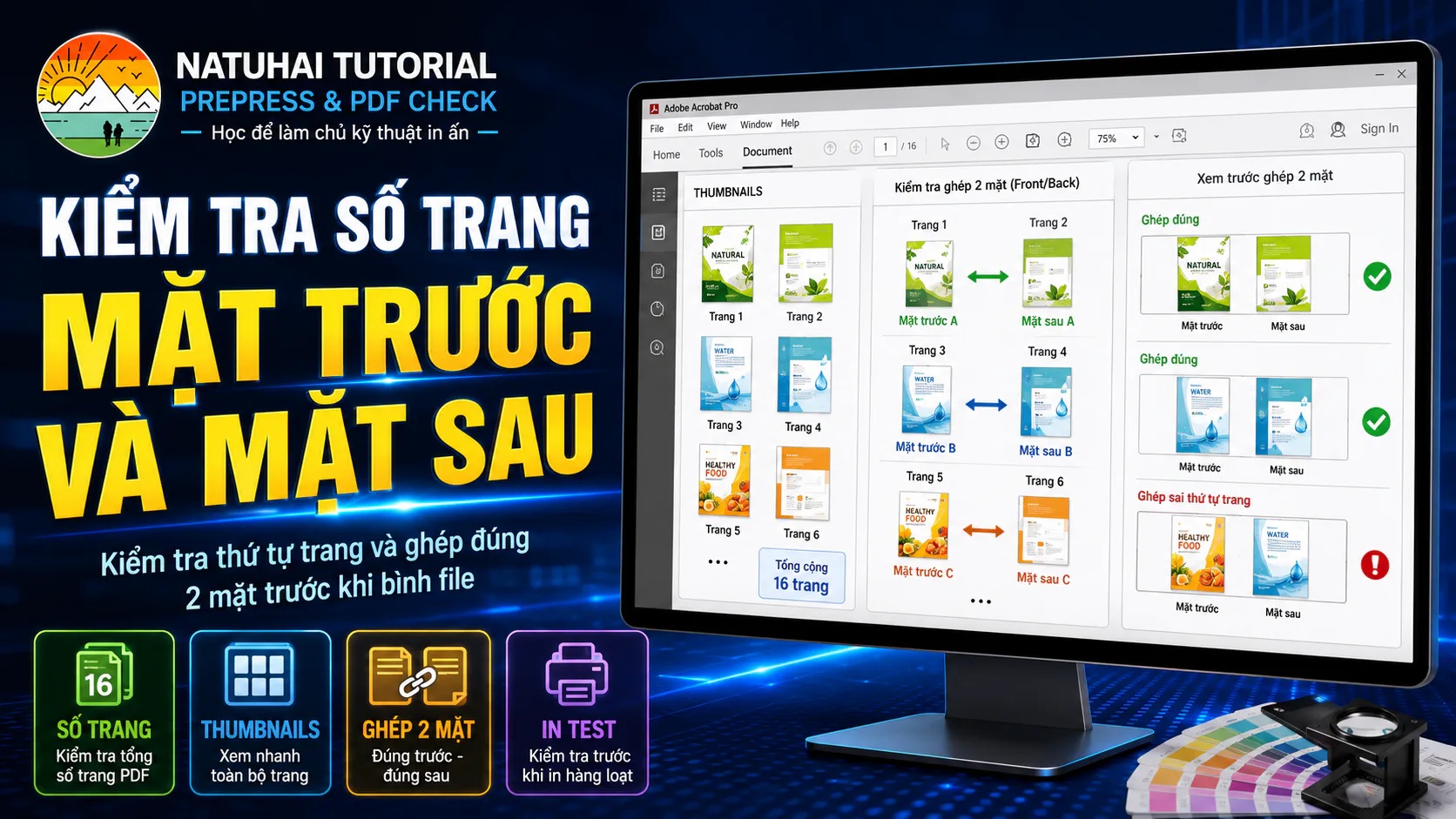
Bước 2: Mở Page Thumbnails
Trong Adobe Acrobat Pro, mở bảng Page Thumbnails để xem toàn bộ trang.
Kiểm tra:
- Tổng số trang.
- Hướng từng trang.
- Kích thước từng trang.
- Nội dung từng trang.
- Trang trắng.
- Trang trùng.
- Trang bị xoay.
- Trang có crop mark khác nhau.
Bước 3: Phân loại cấu trúc file
Cấu trúc từng cặp
- Trang 1: mặt trước A.
- Trang 2: mặt sau A.
- Trang 3: mặt trước B.
- Trang 4: mặt sau B.
Cấu trúc chia thành hai nhóm
- Trang 1–5: các mặt trước.
- Trang 6–10: các mặt sau.
Cấu trúc dùng chung một mặt sau
- Trang 1–5: năm mặt trước khác nhau.
- Trang 6: một mặt sau dùng chung.
Cấu trúc tài liệu liên tục
- Trang 1, 2, 3, 4... theo thứ tự đọc.
Mỗi cấu trúc cần một cách bình khác nhau.
Bước 4: Kiểm tra trang trắng
Trang trắng có thể:
- Được thêm có chủ ý.
- Là mặt sau trắng.
- Là trang đệm booklet.
- Là lỗi xuất file.
- Chứa đối tượng màu trắng.
- Chứa thông tin kỹ thuật không nhìn thấy.
Không nên xóa trang trắng trước khi hiểu rõ vai trò của nó.
Bước 5: Kiểm tra trang trùng
So sánh thumbnail và phóng lớn các trang tương tự.
Đặc biệt chú ý:
- Danh thiếp nhiều tên cùng bố cục.
- Voucher chỉ khác serial.
- Chứng nhận chỉ khác tên.
- Mặt sau dùng chung.
- File bị lặp trang ngoài ý muốn.
Bước 6: Ghép cặp mặt trước và mặt sau
Với cấu trúc từng cặp:
- Trang 1 ghép với trang 2.
- Trang 3 ghép với trang 4.
- Trang 5 ghép với trang 6.
Với cấu trúc chia nhóm, cần xác định quy tắc tương ứng.
Ví dụ file 10 trang:
- Mặt trước A: trang 1.
- Mặt sau A: trang 6.
- Mặt trước B: trang 2.
- Mặt sau B: trang 7.
Không nên để phần mềm tự suy đoán khi cấu trúc file chưa rõ.
Bước 7: Kiểm tra hướng trang
Mặt trước và mặt sau có thể:
- Cùng chiều.
- Một mặt quay 180°.
- Một mặt ngang, một mặt dọc.
- Cần đảo trái – phải.
- Cần đảo trên – dưới.
Bạn nên đánh dấu:
- Đầu giấy.
- Đuôi giấy.
- Góc trái.
- Góc phải.
- Mặt trước.
- Mặt sau.
Sau đó mô phỏng hướng đảo thực tế của máy in.
Bước 8: Kiểm tra kích thước giữa hai mặt
Mặt trước và mặt sau cần có:
- Cùng kích thước thành phẩm.
- Cùng vị trí TrimBox.
- Cùng bleed.
- Cùng hướng hoặc có quy tắc xoay rõ ràng.
- Cùng số vị trí trong bài bình.
Nếu một mặt có bleed và mặt còn lại không có bleed, bạn cần dừng để kiểm tra.
Bước 9: Kiểm tra preview hai mặt
Preview nên hiển thị đồng thời hoặc cho phép chuyển nhanh giữa:
- Mặt trước.
- Mặt sau.
Cần kiểm tra ít nhất:
- Bốn góc.
- Hàng đầu.
- Hàng cuối.
- Vị trí chuyển tên.
- Vị trí mẫu dùng chung.
- Hướng đọc.
- Crop mark.
- Vị trí tương ứng giữa hai mặt.
Bước 10: In test hai mặt
Trước khi in toàn bộ số lượng:
- In mặt trước.
- Đánh dấu đầu giấy.
- Đảo giấy theo quy trình thật.
- In mặt sau.
- Soi hoặc cắt thử.
- Kiểm tra độ lệch.
- Xác nhận hướng đảo.
- Chỉ chạy sản lượng sau khi bản test đạt.
Preview không thể thay thế hoàn toàn in test vì máy in có thể có sai số kéo giấy.
Checklist tổng hợp trước khi bình file
Kích thước
- [ ] Kích thước trang đã đúng.
- [ ] Kích thước thành phẩm đã được xác định.
- [ ] Không sử dụng Scale.
- [ ] Các trang có cùng kích thước.
Bleed
- [ ] Đã kiểm tra bốn cạnh.
- [ ] Nền tràn liên tục.
- [ ] Không có viền trắng.
- [ ] Nội dung nằm trong vùng an toàn.
Crop mark và Page Box
- [ ] TrimBox đúng thành phẩm.
- [ ] BleedBox đúng vùng tràn lề.
- [ ] Crop mark chỉ đúng TrimBox.
- [ ] Không có crop mark thừa.
Màu sắc
- [ ] Đã kiểm tra CMYK.
- [ ] Đã kiểm tra RGB.
- [ ] Đã kiểm tra Spot Color.
- [ ] Đã kiểm tra màu kỹ thuật.
- [ ] Không dùng Registration Color cho nội dung.
Font và hình ảnh
- [ ] Font được nhúng hoặc outline đúng.
- [ ] Dấu tiếng Việt hiển thị đúng.
- [ ] Hình ảnh đủ chất lượng.
- [ ] Logo rõ nét.
- [ ] Mã QR quét được.
Số trang và số mặt
- [ ] Tổng số trang đúng.
- [ ] Không có trang thừa.
- [ ] Trang trắng đã được xác nhận.
- [ ] Mặt trước và mặt sau ghép đúng.
- [ ] Hướng đảo đã được xác định.
- [ ] Preview hai mặt đã được kiểm tra.
- [ ] Đã in test hai mặt.
Phiếu kết luận Preflight
Trạng thái: Đạt
File có thể chuyển sang bước bình bài.
Trạng thái: Cần chỉnh sửa
Cần ghi rõ:
- Lỗi cần sửa.
- Cách xử lý.
- Người chịu trách nhiệm.
- Phiên bản file sau sửa.
- Người xác nhận.
Trạng thái: Không đạt
Dừng bình file và yêu cầu xuất lại.
Không nên cho phép tiếp tục chỉ bằng một cảnh báo chung chung.
Ví dụ thực tế
File danh thiếp có tám trang:
- Trang 1: mặt trước A.
- Trang 2: mặt sau A.
- Trang 3: mặt trước B.
- Trang 4: mặt sau B.
- Trang 5: mặt trước C.
- Trang 6: mặt sau C.
- Trang 7: mặt trước D.
- Trang 8: mặt sau D.
Yêu cầu:
- In hai mặt.
- Mỗi tên 500 danh thiếp.
- Bình nhiều tên.
Cách xử lý:
- Chọn Ganging hai mặt.
- Ghép cặp 1–2, 3–4, 5–6 và 7–8.
- Kiểm tra vị trí tương ứng trên hai mặt.
- Tính số lần lặp của từng tên.
- Chọn đúng hướng đảo giấy.
- In test trước khi sản xuất.
Những lỗi thường gặp
- Hai trang được mặc định là hai mặt dù thực tế là hai mẫu.
- Ghép trang lẻ và trang chẵn sai quy tắc.
- Xóa trang trắng có chủ ý.
- Không kiểm tra mặt sau dùng chung.
- Bình riêng hai mặt bằng mắt.
- Chọn sai hướng đảo.
- Không kiểm tra kích thước từng trang.
- Không in test hai mặt.
- Dùng workflow Flat Work cho booklet.
Câu hỏi thường gặp
PDF hai trang có chắc chắn là file hai mặt không?
Không. Nó có thể là hai mẫu in một mặt. Bạn phải đối chiếu với thông tin đơn hàng.
File nhiều tên nên sắp xếp mặt trước và mặt sau thế nào?
Nên sử dụng cấu trúc từng cặp hoặc một quy tắc thống nhất và ghi rõ quy tắc khi bàn giao.
Tại sao preview đúng nhưng bản in vẫn lệch?
Máy in có thể có sai số kéo giấy và đăng ký hai mặt. Vì vậy, bạn cần in test trước khi chạy sản lượng.
Ghi nhớ sau bài học
Trước khi bình file, bạn phải xác định rõ:
- File có bao nhiêu trang.
- Có bao nhiêu mẫu.
- In một mặt hay hai mặt.
- Mặt trước và mặt sau ghép theo quy tắc nào.
- Hướng đảo giấy ra sao.
- Workflow bình nào phù hợp.
- File đã đủ điều kiện để chuyển sang bình bài hay chưa.
Nội dung này có hữu ích với bạn không?
Chưa có đánh giá. Hãy là người đầu tiên đánh giá nội dung này.
Cộng đồng Natuhai
Hỏi đáp bài học
Chưa có nội dung được duyệt
Bạn chưa hiểu phần nào? Hãy đặt câu hỏi để Natuhai Tutorial hoặc cộng đồng hỗ trợ.